Domain monitorträgersystem.de kaufen?
Wir ziehen mit dem Projekt
monitorträgersystem.de um.
Sind Sie am Kauf der Domain
monitorträgersystem.de interessiert?
domain@kv-gmbh.de · 0541-91531010
Domain monitorträgersystem.de kaufen?
Welche Taste für abgesicherten Modus?
Um in den abgesicherten Modus zu gelangen, muss man normalerweise den Computer neu starten und während des Startvorgangs eine bestimmte Taste drücken. Diese Taste kann je nach Betriebssystem variieren. In Windows-Betriebssystemen wird oft die F8-Taste verwendet, während bei neueren Versionen wie Windows 10 die Shift-Taste beim Klicken auf "Neu starten" gedrückt werden muss. In macOS kann der abgesicherte Modus durch Drücken der Umschalttaste beim Starten aktiviert werden. Es ist ratsam, vor dem Starten des abgesicherten Modus die entsprechende Taste für das jeweilige Betriebssystem zu recherchieren, da sie je nach Version unterschiedlich sein kann. **
Was ist der abgesicherten Modus?
Der abgesicherte Modus ist ein spezieller Startmodus für Betriebssysteme wie Windows, der es ermöglicht, das System mit minimaler Softwareunterstützung zu starten. Dieser Modus wird oft verwendet, um Probleme mit dem Betriebssystem zu beheben, da nur die grundlegenden Treiber und Dienste geladen werden. Im abgesicherten Modus können Benutzer auch auf Systemwiederherstellungstools zugreifen, um Probleme zu diagnostizieren und zu beheben. Es ist auch nützlich, wenn ein System von Malware oder Viren befallen ist, da im abgesicherten Modus diese Schadsoftware oft nicht aktiv ist. Insgesamt bietet der abgesicherte Modus eine sichere Umgebung, um Probleme zu identifizieren und zu beheben, ohne dass andere Programme oder Dienste stören. **
Ähnliche Suchbegriffe für Abgesicherten
Top-Angebote
Produkte zum Begriff Abgesicherten:
-
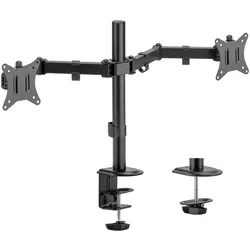
Toboli Monitorhalterung 2 Monitore 17-32" Monitorarm VESA Bildschirmhalterung (Tisch, 32", 9 kg), Monitor Halterung, SchwarzMit der Monitorhalterung von Toboli bekommen zwei Computerbildschirme ihren Platz, an dem sie flexibel auf die individuellen Bedürfnisse der Nutzer eingestellt werden können. Die schwarzen Halterungen eignen sich jeweils für 17–32-Zoll-Bildschirme und können pro Halterung mit bis zu 9 kg belastet werden. Zum angenehmen Arbeiten lässt sich die Doppelhalterung samt Bildschirm in einem Bereich von +45 bis −45 Grad neigen. Zusätzlich kann der Schwenkbereich von +90 bis −90 Grad eingestellt und eine Bildschirmdrehung von +180 bis −180 Grad erreicht werden. Auf diese Weise lassen sich der Blickwinkel und die optimale Arbeitshöhe problemlos anpassen. Zum sicheren Sitz der Monitore an den Halterungen weisen diese eine VESA-Norm von 100 x 100 mm und 75 x 75 mm auf. Damit die Kabel nicht im Weg liegen, lassen sie sich mittels Kabelklemme an der Monitorhalterung entlangführen. Mit nur wenigen Handgriffen lässt sich die Doppel-Halterung dank Klemmbefestigung an der Kante des Schreibtischs montieren. Hierbei kann bei der Klemmhaltung zwischen zwei Befestigungsmethoden gewählt werden, so dass die Halterung für Tischplatten mit einer Stärke von 10 bis 45 mm und 45 bis 85 mm geeignet ist. Diese Art der Befestigung hat den Vorteil, dass die Halterung kaum Platz auf dem Schreibtisch einnimmt und somit ein geräumiger Arbeitsplatz zur Verfügung steht. Darüber hinaus kann die Monitorhalterung auch mit einer Tüllenbefestigung mit der Tischplatte verbunden werden. Dafür sollte die Platte mit einem Loch von 10 bis 60 mm Durchmesser ausgestattet sein. Alternativ kann mit einem entsprechenden Bohrer (nicht im Lieferumfang enthalten) ein passendes Loch hergestellt werden.27,50 €*Versand: 3,00 €Sichere Weiterleitung zum Anbieter
-
Toboli Monitorhalterung 17-32 Zoll bis 9kg Monitorarm VESA Bildschirmhalterung (Tisch, 32", 9 kg), Monitor Halterung, SchwarzMit der Monitorhalterung von Toboli bekommt der Computerbildschirm einen Platz, an dem er flexibel auf die individuellen Bedürfnisse der Nutzer eingestellt werden kann. Die schwarze Halterung eignet sich für 17–32-Zoll-Bildschirme und kann mit maximal 9 kg belastet werden. Zum angenehmen Arbeiten lässt sich die Halterung samt Bildschirm in einem Bereich von +45 bis −45 Grad neigen. Zusätzlich kann der Schwenkbereich von +90 bis −90 Grad eingestellt und eine Bildschirmdrehung von +180 bis −180 Grad erreicht werden. Auf diese Weise lassen sich der Blickwinkel und die optimale Arbeitshöhe problemlos anpassen. Zum sicheren Sitz des Monitors an der Halterung weist diese eine VESA-Norm von 100 x 100 mm und 75 x 75 mm auf. Damit die Kabel nicht im Weg liegen, lassen sie sich mittels Kabelklemme an der Monitorhalterung entlangführen. Mit nur wenigen Handgriffen lässt sich die Halterung dank Klemmbefestigung an der Kante des Schreibtischs montieren. Hierbei kann bei der Klemmhaltung zwischen zwei Befestigungsmethoden gewählt werden, sodass die Halterung für Tischplatten mit einer Stärke von 10 bis 45 mm und 45 bis 85 mm geeignet ist. Diese Art der Befestigung hat den Vorteil, dass die Halterung kaum Platz auf dem Schreibtisch einnimmt und somit ein geräumiger Arbeitsplatz zur Verfügung steht. Darüber hinaus kann die Monitorhalterung auch mit einer Tüllenbefestigung mit der Tischplatte verbunden werden. Dafür sollte die Platte mit einem Loch von 10 bis 60 mm Durchmesser ausgestattet sein. Alternativ kann mit einem entsprechenden Bohrer ein passendes Loch hergestellt werden.25,18 €*Versand: 3,00 €Sichere Weiterleitung zum Anbieter


-
Existiert alles im abgesicherten Modus nicht?
Im abgesicherten Modus werden nur die grundlegenden Systemdienste und Treiber geladen, um mögliche Konflikte mit anderen Programmen zu vermeiden. Viele Anwendungen und Funktionen sind daher im abgesicherten Modus nicht verfügbar. Es ist eine Art "Minimalbetriebssystem", das nur das Nötigste zum Funktionieren des Computers bereitstellt. **
-
Wie starte ich im abgesicherten Modus?
Um im abgesicherten Modus zu starten, musst du zuerst deinen Computer neu starten. Beim Neustart drückst du wiederholt die Taste F8, bis das erweiterte Startmenü erscheint. Dort wählst du die Option "Abgesicherter Modus" aus. Alternativ kannst du auch über die Einstellungen deines Betriebssystems den abgesicherten Modus aktivieren. Beachte, dass der abgesicherte Modus nur grundlegende Funktionen aktiviert und einige Programme oder Treiber möglicherweise nicht funktionieren. Nachdem du deine Probleme im abgesicherten Modus behoben hast, kannst du deinen Computer normal neu starten. **
-
Wie kann ich abgesicherten Modus starten?
Um den abgesicherten Modus zu starten, musst du deinen Computer neu starten. Beim Neustart drückst du wiederholt die Taste F8, bis das erweiterte Startmenü erscheint. Dort wählst du die Option "Abgesicherter Modus" aus. Alternativ kannst du auch über die Systemkonfiguration in Windows den abgesicherten Modus aktivieren. Gehe dazu auf Start, gib "msconfig" ein und wähle unter dem Reiter "Start" die Option "Abgesicherter Start" aus. Bestätige die Änderungen und starte deinen Computer neu. Nun sollte dein Computer im abgesicherten Modus hochfahren. **
-
Wie öffne ich den abgesicherten Modus?
Um den abgesicherten Modus zu öffnen, musst du deinen Computer oder dein Gerät neu starten. Während des Startvorgangs musst du eine bestimmte Taste drücken, die je nach Betriebssystem variieren kann (z. B. F8 für Windows oder Shift für Mac). Dadurch gelangst du in das erweiterte Startmenü, wo du die Option auswählen kannst, um im abgesicherten Modus zu starten. Im abgesicherten Modus werden nur die grundlegenden Systemdienste geladen, was hilfreich sein kann, um Probleme zu beheben, die beim normalen Start auftreten. Denke daran, den Computer nach der Behebung des Problems wieder im normalen Modus zu starten. **


Wann f8 drücken für abgesicherten Modus?
Um in den abgesicherten Modus zu gelangen, müssen Sie die Taste F8 drücken, während der Computer hochfährt, bevor das Windows-Logo erscheint. Es ist wichtig, die Taste mehrmals zu drücken, da der richtige Zeitpunkt manchmal schwer zu treffen ist. Der abgesicherte Modus ist nützlich, um Probleme mit dem Betriebssystem zu beheben, da nur die grundlegenden Treiber und Dienste geladen werden. Stellen Sie sicher, dass Sie den abgesicherten Modus nur verwenden, wenn Sie sich mit den grundlegenden Funktionen des Computers auskennen, da einige Funktionen deaktiviert sind. Es ist ratsam, vor dem Starten des abgesicherten Modus eine Datensicherung durchzuführen, um Datenverlust zu vermeiden. **
Was bedeutet im abgesicherten Modus starten?
Was bedeutet im abgesicherten Modus starten? Der abgesicherte Modus ist ein spezieller Startmodus für Betriebssysteme wie Windows, der nur die grundlegenden Treiber und Dienste lädt, die für das Funktionieren des Systems erforderlich sind. Dies ermöglicht es dem Benutzer, potenzielle Probleme zu identifizieren und zu beheben, die durch fehlerhafte Treiber oder Software verursacht werden könnten. Im abgesicherten Modus werden auch bestimmte Sicherheitsfunktionen deaktiviert, um den Startvorgang zu beschleunigen und die Fehlerbehebung zu erleichtern. Es ist ein nützliches Werkzeug, um Probleme mit dem Betriebssystem zu diagnostizieren und zu lösen, ohne dass zusätzliche Software oder Dienste im Hintergrund ausgeführt werden. **
Top-Angebote
Produkte zum Begriff Abgesicherten:
-
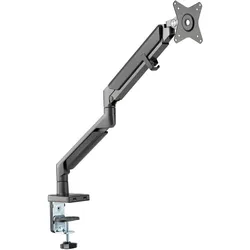
Adapt Ergo Boost Single Monitorarm - BildschirmhalterungSanft,präzise,flexibel Die Ergo-Boost Monitorarme ermöglichen ihren Nutzern komfortables Arbeiten über den ganzen Tag. Durch das integrierte Gasfedersystem lassen sich Bildschirme präzise einstellen oder bewegen. Die große Reichweite bietet außergewöhnlich viel Spielraum bei der Höhen- und Breiteneinstellung. Damit passen sie sich mühelos sowohl an unterschiedliche Arbeitshaltungen als auch an alle gängigen Monitorformate an. Sie sind als Einzel- oder Doppel-Monitorhalter erhältlich. Vorteile des Ergo-Boost Monitorarms Der Ergo-Boost Monitorarm lässt sich leicht verstellen, so dass der Nutzer den ganzen Tag komfortabel am Bildschirm arbeiten kann. Sanfte, genaue Bewegung Integrierte Kabelführung! Das integrierte Kabelmanagement entlang des Monitorarms und der Tischbefestigung sorgt für ordentliche Kabelführung. Flexibel Die beweglichen Monitorarme bieten einen großen vertikalen und horizontalen Verstellbereich. Damit sind sie für die Aufnahme von Monitoren zwischen 17” und 32” Bildschirmdiagonale geeignet. Zukunftsicher Jeder Monitorarm kann Bildschirme mit einem Gewicht von 1kg bis 9kg aufnehmen und ist damit auch für zukünftige Modelle geeignet. Universal-Befestigung Die Lieferung umfasst sowohl eine C-Klemme als auch eine Befestigung mittels Tischbohrung, die die Anbringung an Tischplatten zwischen 10mm und 80mm Stärke ermöglichen. Vorteile des Ergo-Boost Monitorarms Garantie 5 Jahre Garantie Monitorarm Eigenschaften auf einen Blick 1. Integrierte Kabelführung an Armen und Tischklemme 2. Gewichtsausgleich durch Gasfeder-System 3. 180°-Drehbegrenzer verhindert ungewollte Bewegungen des Arms 4. Integrierte USB-Anschlüsse 5. VESA-Monitorbefestigung mit Sicherung149,00 €*Versand: 0,00 €Sichere Weiterleitung zum Anbieter
-
Toboli Monitorhalterung 2 Monitore 17-32" Monitorarm VESA Bildschirmhalterung (Tisch, 32", 9 kg), Monitor Halterung, SchwarzMit der Monitorhalterung von Toboli bekommen zwei Computerbildschirme ihren Platz, an dem sie flexibel auf die individuellen Bedürfnisse der Nutzer eingestellt werden können. Die schwarzen Halterungen eignen sich jeweils für 17–32-Zoll-Bildschirme und können pro Halterung mit bis zu 9 kg belastet werden. Zum angenehmen Arbeiten lässt sich die Doppelhalterung samt Bildschirm in einem Bereich von +45 bis −45 Grad neigen. Zusätzlich kann der Schwenkbereich von +90 bis −90 Grad eingestellt und eine Bildschirmdrehung von +180 bis −180 Grad erreicht werden. Auf diese Weise lassen sich der Blickwinkel und die optimale Arbeitshöhe problemlos anpassen. Zum sicheren Sitz der Monitore an den Halterungen weisen diese eine VESA-Norm von 100 x 100 mm und 75 x 75 mm auf. Damit die Kabel nicht im Weg liegen, lassen sie sich mittels Kabelklemme an der Monitorhalterung entlangführen. Mit nur wenigen Handgriffen lässt sich die Doppel-Halterung dank Klemmbefestigung an der Kante des Schreibtischs montieren. Hierbei kann bei der Klemmhaltung zwischen zwei Befestigungsmethoden gewählt werden, so dass die Halterung für Tischplatten mit einer Stärke von 10 bis 45 mm und 45 bis 85 mm geeignet ist. Diese Art der Befestigung hat den Vorteil, dass die Halterung kaum Platz auf dem Schreibtisch einnimmt und somit ein geräumiger Arbeitsplatz zur Verfügung steht. Darüber hinaus kann die Monitorhalterung auch mit einer Tüllenbefestigung mit der Tischplatte verbunden werden. Dafür sollte die Platte mit einem Loch von 10 bis 60 mm Durchmesser ausgestattet sein. Alternativ kann mit einem entsprechenden Bohrer (nicht im Lieferumfang enthalten) ein passendes Loch hergestellt werden.27,50 €*Versand: 3,00 €Sichere Weiterleitung zum Anbieter
-
Toboli Monitorhalterung 17-32 Zoll bis 9kg Monitorarm VESA Bildschirmhalterung (Tisch, 32", 9 kg), Monitor Halterung, SchwarzMit der Monitorhalterung von Toboli bekommt der Computerbildschirm einen Platz, an dem er flexibel auf die individuellen Bedürfnisse der Nutzer eingestellt werden kann. Die schwarze Halterung eignet sich für 17–32-Zoll-Bildschirme und kann mit maximal 9 kg belastet werden. Zum angenehmen Arbeiten lässt sich die Halterung samt Bildschirm in einem Bereich von +45 bis −45 Grad neigen. Zusätzlich kann der Schwenkbereich von +90 bis −90 Grad eingestellt und eine Bildschirmdrehung von +180 bis −180 Grad erreicht werden. Auf diese Weise lassen sich der Blickwinkel und die optimale Arbeitshöhe problemlos anpassen. Zum sicheren Sitz des Monitors an der Halterung weist diese eine VESA-Norm von 100 x 100 mm und 75 x 75 mm auf. Damit die Kabel nicht im Weg liegen, lassen sie sich mittels Kabelklemme an der Monitorhalterung entlangführen. Mit nur wenigen Handgriffen lässt sich die Halterung dank Klemmbefestigung an der Kante des Schreibtischs montieren. Hierbei kann bei der Klemmhaltung zwischen zwei Befestigungsmethoden gewählt werden, sodass die Halterung für Tischplatten mit einer Stärke von 10 bis 45 mm und 45 bis 85 mm geeignet ist. Diese Art der Befestigung hat den Vorteil, dass die Halterung kaum Platz auf dem Schreibtisch einnimmt und somit ein geräumiger Arbeitsplatz zur Verfügung steht. Darüber hinaus kann die Monitorhalterung auch mit einer Tüllenbefestigung mit der Tischplatte verbunden werden. Dafür sollte die Platte mit einem Loch von 10 bis 60 mm Durchmesser ausgestattet sein. Alternativ kann mit einem entsprechenden Bohrer ein passendes Loch hergestellt werden.25,18 €*Versand: 3,00 €Sichere Weiterleitung zum Anbieter
-
Welche Taste für abgesicherten Modus?
Um in den abgesicherten Modus zu gelangen, muss man normalerweise den Computer neu starten und während des Startvorgangs eine bestimmte Taste drücken. Diese Taste kann je nach Betriebssystem variieren. In Windows-Betriebssystemen wird oft die F8-Taste verwendet, während bei neueren Versionen wie Windows 10 die Shift-Taste beim Klicken auf "Neu starten" gedrückt werden muss. In macOS kann der abgesicherte Modus durch Drücken der Umschalttaste beim Starten aktiviert werden. Es ist ratsam, vor dem Starten des abgesicherten Modus die entsprechende Taste für das jeweilige Betriebssystem zu recherchieren, da sie je nach Version unterschiedlich sein kann. **
-
Was ist der abgesicherten Modus?
Der abgesicherte Modus ist ein spezieller Startmodus für Betriebssysteme wie Windows, der es ermöglicht, das System mit minimaler Softwareunterstützung zu starten. Dieser Modus wird oft verwendet, um Probleme mit dem Betriebssystem zu beheben, da nur die grundlegenden Treiber und Dienste geladen werden. Im abgesicherten Modus können Benutzer auch auf Systemwiederherstellungstools zugreifen, um Probleme zu diagnostizieren und zu beheben. Es ist auch nützlich, wenn ein System von Malware oder Viren befallen ist, da im abgesicherten Modus diese Schadsoftware oft nicht aktiv ist. Insgesamt bietet der abgesicherte Modus eine sichere Umgebung, um Probleme zu identifizieren und zu beheben, ohne dass andere Programme oder Dienste stören. **
-
Existiert alles im abgesicherten Modus nicht?
Im abgesicherten Modus werden nur die grundlegenden Systemdienste und Treiber geladen, um mögliche Konflikte mit anderen Programmen zu vermeiden. Viele Anwendungen und Funktionen sind daher im abgesicherten Modus nicht verfügbar. Es ist eine Art "Minimalbetriebssystem", das nur das Nötigste zum Funktionieren des Computers bereitstellt. **
-
Wie starte ich im abgesicherten Modus?
Um im abgesicherten Modus zu starten, musst du zuerst deinen Computer neu starten. Beim Neustart drückst du wiederholt die Taste F8, bis das erweiterte Startmenü erscheint. Dort wählst du die Option "Abgesicherter Modus" aus. Alternativ kannst du auch über die Einstellungen deines Betriebssystems den abgesicherten Modus aktivieren. Beachte, dass der abgesicherte Modus nur grundlegende Funktionen aktiviert und einige Programme oder Treiber möglicherweise nicht funktionieren. Nachdem du deine Probleme im abgesicherten Modus behoben hast, kannst du deinen Computer normal neu starten. **
Ähnliche Suchbegriffe für Abgesicherten
-
Wie kann ich abgesicherten Modus starten?
Um den abgesicherten Modus zu starten, musst du deinen Computer neu starten. Beim Neustart drückst du wiederholt die Taste F8, bis das erweiterte Startmenü erscheint. Dort wählst du die Option "Abgesicherter Modus" aus. Alternativ kannst du auch über die Systemkonfiguration in Windows den abgesicherten Modus aktivieren. Gehe dazu auf Start, gib "msconfig" ein und wähle unter dem Reiter "Start" die Option "Abgesicherter Start" aus. Bestätige die Änderungen und starte deinen Computer neu. Nun sollte dein Computer im abgesicherten Modus hochfahren. **
-
Wie öffne ich den abgesicherten Modus?
Um den abgesicherten Modus zu öffnen, musst du deinen Computer oder dein Gerät neu starten. Während des Startvorgangs musst du eine bestimmte Taste drücken, die je nach Betriebssystem variieren kann (z. B. F8 für Windows oder Shift für Mac). Dadurch gelangst du in das erweiterte Startmenü, wo du die Option auswählen kannst, um im abgesicherten Modus zu starten. Im abgesicherten Modus werden nur die grundlegenden Systemdienste geladen, was hilfreich sein kann, um Probleme zu beheben, die beim normalen Start auftreten. Denke daran, den Computer nach der Behebung des Problems wieder im normalen Modus zu starten. **
-
Wann f8 drücken für abgesicherten Modus?
Um in den abgesicherten Modus zu gelangen, müssen Sie die Taste F8 drücken, während der Computer hochfährt, bevor das Windows-Logo erscheint. Es ist wichtig, die Taste mehrmals zu drücken, da der richtige Zeitpunkt manchmal schwer zu treffen ist. Der abgesicherte Modus ist nützlich, um Probleme mit dem Betriebssystem zu beheben, da nur die grundlegenden Treiber und Dienste geladen werden. Stellen Sie sicher, dass Sie den abgesicherten Modus nur verwenden, wenn Sie sich mit den grundlegenden Funktionen des Computers auskennen, da einige Funktionen deaktiviert sind. Es ist ratsam, vor dem Starten des abgesicherten Modus eine Datensicherung durchzuführen, um Datenverlust zu vermeiden. **
-
Was bedeutet im abgesicherten Modus starten?
Was bedeutet im abgesicherten Modus starten? Der abgesicherte Modus ist ein spezieller Startmodus für Betriebssysteme wie Windows, der nur die grundlegenden Treiber und Dienste lädt, die für das Funktionieren des Systems erforderlich sind. Dies ermöglicht es dem Benutzer, potenzielle Probleme zu identifizieren und zu beheben, die durch fehlerhafte Treiber oder Software verursacht werden könnten. Im abgesicherten Modus werden auch bestimmte Sicherheitsfunktionen deaktiviert, um den Startvorgang zu beschleunigen und die Fehlerbehebung zu erleichtern. Es ist ein nützliches Werkzeug, um Probleme mit dem Betriebssystem zu diagnostizieren und zu lösen, ohne dass zusätzliche Software oder Dienste im Hintergrund ausgeführt werden. **
* Alle Preise verstehen sich inklusive der gesetzlichen Mehrwertsteuer und ggf. zuzüglich Versandkosten. Die Angebotsinformationen basieren auf den Angaben des jeweiligen Shops und werden über automatisierte Prozesse aktualisiert. Eine Aktualisierung in Echtzeit findet nicht statt, so dass es im Einzelfall zu Abweichungen kommen kann. ** Hinweis: Teile dieses Inhalts wurden von KI erstellt.