Domain monitorträgersystem.de kaufen?
Wir ziehen mit dem Projekt
monitorträgersystem.de um.
Sind Sie am Kauf der Domain
monitorträgersystem.de interessiert?
domain@kv-gmbh.de · 0541-91531010
Domain monitorträgersystem.de kaufen?
Wie installiere ich Avidemux auf Xubuntu 22?
Um Avidemux auf Xubuntu 22 zu installieren, öffnen Sie das Terminal und geben Sie den Befehl "sudo apt-get install avidemux" ein. Geben Sie Ihr Passwort ein, wenn Sie dazu aufgefordert werden, und bestätigen Sie die Installation. Sobald die Installation abgeschlossen ist, können Sie Avidemux über das Anwendungsmenü starten. **
Wie kann avidemux einen Demuxer finden für?
Avidemux kann einen Demuxer finden, indem es die Dateiendung oder den Dateityp analysiert. Anhand dieser Informationen sucht das Programm nach dem passenden Demuxer, um die Datei zu öffnen und zu bearbeiten. Alternativ kann der Benutzer auch manuell einen Demuxer auswählen, wenn das Programm nicht automatisch den richtigen Demuxer findet. Insgesamt bietet avidemux eine Vielzahl von Demuxern für verschiedene Dateiformate an, um eine breite Palette von Videodateien zu unterstützen. **
Ähnliche Suchbegriffe für Avidemux
Top-Angebote
Produkte zum Begriff Avidemux:
-
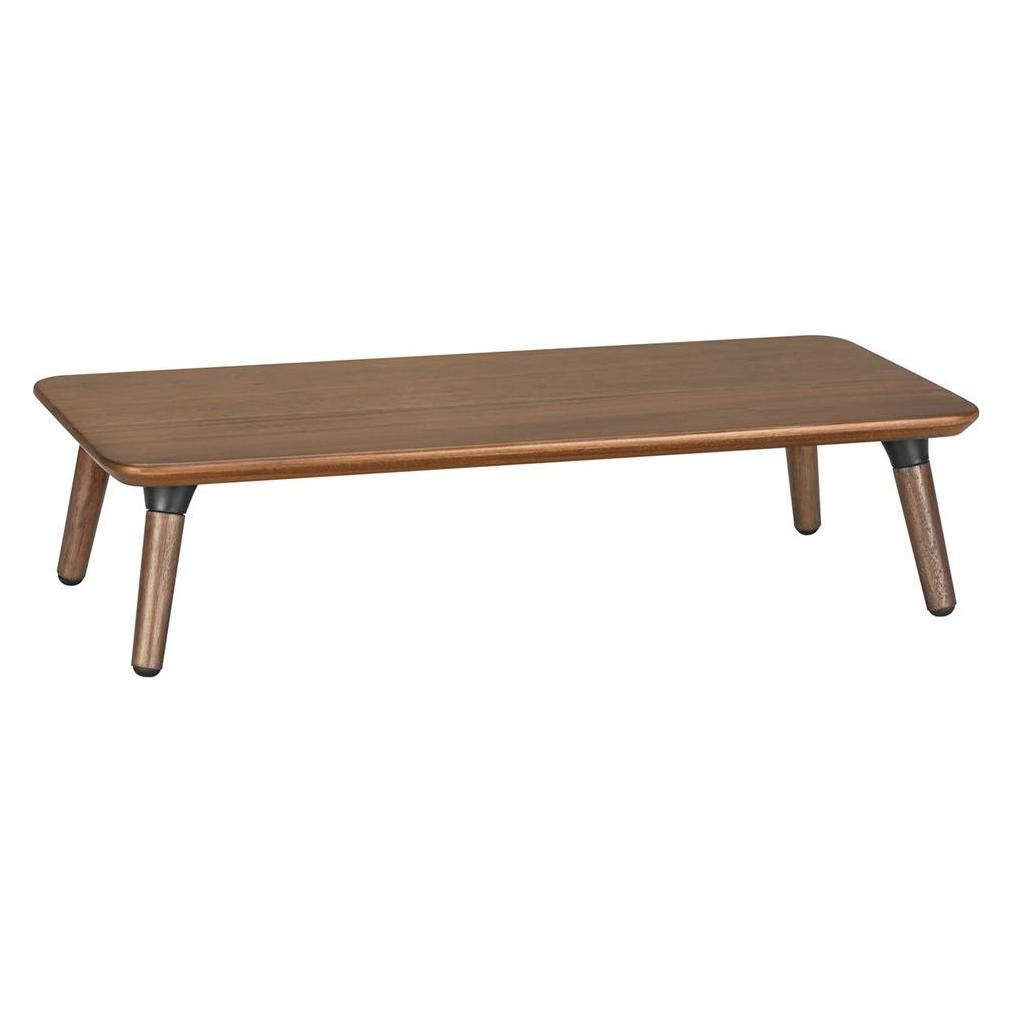
Maclean MC-930 Monitorständer Laptopständer Bildschirmständer Erweiterung Bildschirmständer bis 20 kg 50 x 2, Monitor Erhöhung, Schwarz, BronzeDer hochwertige Holzständer für Monitore oder Laptops von Maclean ist für Monitore mit einer Bildschirmdiagonale von 13 bis 32 Zoll und einem Gewicht von bis zu 20 kg ausgelegt. Der Ständer ermöglicht es, den Bildschirm auf Augenhöhe anzuheben und schafft so eine komfortable und gesunde Arbeitsumgebung. Spezifikationen: - Hersteller: Maclean - Modell: MC-930 - Geeignet für Monitore von 13" bis 32" - Maximale Belastung: 20 kg - Farbe: schwarzes Walnussholz - Breite: 500 mm - Tiefe: 240 mm - Höhe: 120 mm - Material: Oberfläche - Mahagoni / Beine - Buche Im Set enthalten: - Maclean MC-930 Holzständer für Monitor/Laptop - Montageanleitung - Herstellerverpackung Eigenschaften: - Hochwertiger Holzständer für Monitor oder Laptop - Ausgelegt für Monitore mit Bildschirmdiagonalen von 13 bis 32 Zoll - Maximale Belastung: bis zu 20 kg - Die Fläche von 50 x 24 cm bietet viel Platz - Schnelle und einfache Montage - Die perfekte Lösung zur Vergrösserung Ihres Arbeitsplatzes.40,63 €*Versand: 0,00 €Sichere Weiterleitung zum Anbieter


-
Warum gibt es keine Filter bei Avidemux?
Es gibt keine Filter in Avidemux, da es sich um eine einfache und leichtgewichtige Videobearbeitungssoftware handelt, die hauptsächlich zum Schneiden und Konvertieren von Videos verwendet wird. Es fehlen einige erweiterte Funktionen, die in professionelleren Videobearbeitungsprogrammen zu finden sind, wie z.B. Filter zur Farbkorrektur oder Effekte. Avidemux konzentriert sich stattdessen auf grundlegende Bearbeitungsfunktionen, um eine schnelle und einfache Videobearbeitung zu ermöglichen. **
-
Wie kann man Videos mit Avidemux zusammenfügen?
Um Videos mit Avidemux zusammenzufügen, öffnen Sie das Programm und klicken Sie auf "Datei öffnen", um das erste Video zu laden. Wählen Sie dann "Video" und "Copy" aus, um das Video ohne Neukodierung beizubehalten. Wiederholen Sie diesen Schritt für alle weiteren Videos, die Sie zusammenfügen möchten, und klicken Sie dann auf "Datei" und "Speichern", um das zusammengefügte Video zu speichern. **
-
Wo kann man die Filter für Avidemux herunterladen?
Die Filter für Avidemux können auf der offiziellen Website von Avidemux heruntergeladen werden. Dort gibt es eine Rubrik für "Plugins" oder "Erweiterungen", wo man die verschiedenen Filter finden und herunterladen kann. Es ist wichtig, die Filter entsprechend der Version von Avidemux auszuwählen, die man verwendet. **
-
Wie kann man in Avidemux eine Tonspur ersetzen?
Um eine Tonspur in Avidemux zu ersetzen, öffnen Sie die Videodatei in Avidemux und wählen Sie die gewünschte Tonspur aus. Gehen Sie dann zum Menü "Audio" und wählen Sie "Tonspur hinzufügen". Wählen Sie die neue Tonspur aus und speichern Sie die Datei mit der neuen Tonspur ab. **

Warum funktioniert die zweite Audiospur nicht bei Avidemux?
Es gibt mehrere mögliche Gründe, warum die zweite Audiospur in Avidemux nicht funktioniert. Es könnte sein, dass das Videoformat nicht mit mehreren Audiospuren kompatibel ist oder dass die zweite Audiospur nicht korrekt codiert wurde. Es könnte auch sein, dass ein Fehler in der Software vorliegt, der das Abspielen der zweiten Audiospur verhindert. Es könnte hilfreich sein, das Video in einem anderen Programm zu öffnen oder die Audiospuren in einem anderen Format zu konvertieren, um das Problem zu beheben. **
Wie füge ich eine Tonspur in Avidemux ein?
Um eine Tonspur in Avidemux einzufügen, öffnen Sie die gewünschte Videodatei in Avidemux. Gehen Sie dann zum Menü "Audio" und wählen Sie "Hinzufügen". Wählen Sie die gewünschte Tonspur aus und klicken Sie auf "Öffnen". Die Tonspur wird nun zur Videodatei hinzugefügt. **
Top-Angebote
Produkte zum Begriff Avidemux:
-
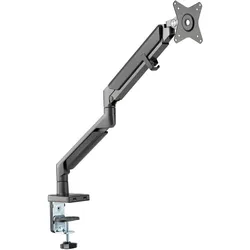
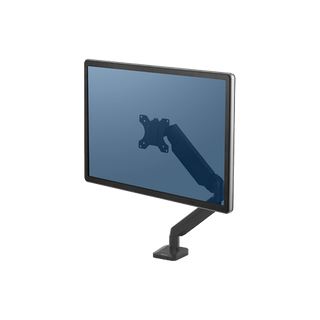
Adapt Ergo Boost Single Monitorarm - BildschirmhalterungSanft,präzise,flexibel Die Ergo-Boost Monitorarme ermöglichen ihren Nutzern komfortables Arbeiten über den ganzen Tag. Durch das integrierte Gasfedersystem lassen sich Bildschirme präzise einstellen oder bewegen. Die große Reichweite bietet außergewöhnlich viel Spielraum bei der Höhen- und Breiteneinstellung. Damit passen sie sich mühelos sowohl an unterschiedliche Arbeitshaltungen als auch an alle gängigen Monitorformate an. Sie sind als Einzel- oder Doppel-Monitorhalter erhältlich. Vorteile des Ergo-Boost Monitorarms Der Ergo-Boost Monitorarm lässt sich leicht verstellen, so dass der Nutzer den ganzen Tag komfortabel am Bildschirm arbeiten kann. Sanfte, genaue Bewegung Integrierte Kabelführung! Das integrierte Kabelmanagement entlang des Monitorarms und der Tischbefestigung sorgt für ordentliche Kabelführung. Flexibel Die beweglichen Monitorarme bieten einen großen vertikalen und horizontalen Verstellbereich. Damit sind sie für die Aufnahme von Monitoren zwischen 17” und 32” Bildschirmdiagonale geeignet. Zukunftsicher Jeder Monitorarm kann Bildschirme mit einem Gewicht von 1kg bis 9kg aufnehmen und ist damit auch für zukünftige Modelle geeignet. Universal-Befestigung Die Lieferung umfasst sowohl eine C-Klemme als auch eine Befestigung mittels Tischbohrung, die die Anbringung an Tischplatten zwischen 10mm und 80mm Stärke ermöglichen. Vorteile des Ergo-Boost Monitorarms Garantie 5 Jahre Garantie Monitorarm Eigenschaften auf einen Blick 1. Integrierte Kabelführung an Armen und Tischklemme 2. Gewichtsausgleich durch Gasfeder-System 3. 180°-Drehbegrenzer verhindert ungewollte Bewegungen des Arms 4. Integrierte USB-Anschlüsse 5. VESA-Monitorbefestigung mit Sicherung149,00 €*Versand: 0,00 €Sichere Weiterleitung zum Anbieter
-
Maclean MC-930 Monitorständer Laptopständer Bildschirmständer Erweiterung Bildschirmständer bis 20 kg 50 x 2, Monitor Erhöhung, Schwarz, BronzeDer hochwertige Holzständer für Monitore oder Laptops von Maclean ist für Monitore mit einer Bildschirmdiagonale von 13 bis 32 Zoll und einem Gewicht von bis zu 20 kg ausgelegt. Der Ständer ermöglicht es, den Bildschirm auf Augenhöhe anzuheben und schafft so eine komfortable und gesunde Arbeitsumgebung. Spezifikationen: - Hersteller: Maclean - Modell: MC-930 - Geeignet für Monitore von 13" bis 32" - Maximale Belastung: 20 kg - Farbe: schwarzes Walnussholz - Breite: 500 mm - Tiefe: 240 mm - Höhe: 120 mm - Material: Oberfläche - Mahagoni / Beine - Buche Im Set enthalten: - Maclean MC-930 Holzständer für Monitor/Laptop - Montageanleitung - Herstellerverpackung Eigenschaften: - Hochwertiger Holzständer für Monitor oder Laptop - Ausgelegt für Monitore mit Bildschirmdiagonalen von 13 bis 32 Zoll - Maximale Belastung: bis zu 20 kg - Die Fläche von 50 x 24 cm bietet viel Platz - Schnelle und einfache Montage - Die perfekte Lösung zur Vergrösserung Ihres Arbeitsplatzes.40,63 €*Versand: 0,00 €Sichere Weiterleitung zum Anbieter
-
Wie installiere ich Avidemux auf Xubuntu 22?
Um Avidemux auf Xubuntu 22 zu installieren, öffnen Sie das Terminal und geben Sie den Befehl "sudo apt-get install avidemux" ein. Geben Sie Ihr Passwort ein, wenn Sie dazu aufgefordert werden, und bestätigen Sie die Installation. Sobald die Installation abgeschlossen ist, können Sie Avidemux über das Anwendungsmenü starten. **
-
Wie kann avidemux einen Demuxer finden für?
Avidemux kann einen Demuxer finden, indem es die Dateiendung oder den Dateityp analysiert. Anhand dieser Informationen sucht das Programm nach dem passenden Demuxer, um die Datei zu öffnen und zu bearbeiten. Alternativ kann der Benutzer auch manuell einen Demuxer auswählen, wenn das Programm nicht automatisch den richtigen Demuxer findet. Insgesamt bietet avidemux eine Vielzahl von Demuxern für verschiedene Dateiformate an, um eine breite Palette von Videodateien zu unterstützen. **
-
Warum gibt es keine Filter bei Avidemux?
Es gibt keine Filter in Avidemux, da es sich um eine einfache und leichtgewichtige Videobearbeitungssoftware handelt, die hauptsächlich zum Schneiden und Konvertieren von Videos verwendet wird. Es fehlen einige erweiterte Funktionen, die in professionelleren Videobearbeitungsprogrammen zu finden sind, wie z.B. Filter zur Farbkorrektur oder Effekte. Avidemux konzentriert sich stattdessen auf grundlegende Bearbeitungsfunktionen, um eine schnelle und einfache Videobearbeitung zu ermöglichen. **
-
Wie kann man Videos mit Avidemux zusammenfügen?
Um Videos mit Avidemux zusammenzufügen, öffnen Sie das Programm und klicken Sie auf "Datei öffnen", um das erste Video zu laden. Wählen Sie dann "Video" und "Copy" aus, um das Video ohne Neukodierung beizubehalten. Wiederholen Sie diesen Schritt für alle weiteren Videos, die Sie zusammenfügen möchten, und klicken Sie dann auf "Datei" und "Speichern", um das zusammengefügte Video zu speichern. **
Ähnliche Suchbegriffe für Avidemux
-
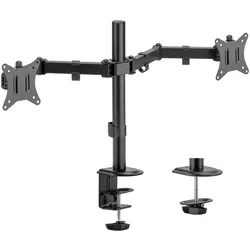
Toboli Monitorhalterung 2 Monitore 17-32" Monitorarm VESA Bildschirmhalterung (Tisch, 32", 9 kg), Monitor Halterung, SchwarzMit der Monitorhalterung von Toboli bekommen zwei Computerbildschirme ihren Platz, an dem sie flexibel auf die individuellen Bedürfnisse der Nutzer eingestellt werden können. Die schwarzen Halterungen eignen sich jeweils für 17–32-Zoll-Bildschirme und können pro Halterung mit bis zu 9 kg belastet werden. Zum angenehmen Arbeiten lässt sich die Doppelhalterung samt Bildschirm in einem Bereich von +45 bis −45 Grad neigen. Zusätzlich kann der Schwenkbereich von +90 bis −90 Grad eingestellt und eine Bildschirmdrehung von +180 bis −180 Grad erreicht werden. Auf diese Weise lassen sich der Blickwinkel und die optimale Arbeitshöhe problemlos anpassen. Zum sicheren Sitz der Monitore an den Halterungen weisen diese eine VESA-Norm von 100 x 100 mm und 75 x 75 mm auf. Damit die Kabel nicht im Weg liegen, lassen sie sich mittels Kabelklemme an der Monitorhalterung entlangführen. Mit nur wenigen Handgriffen lässt sich die Doppel-Halterung dank Klemmbefestigung an der Kante des Schreibtischs montieren. Hierbei kann bei der Klemmhaltung zwischen zwei Befestigungsmethoden gewählt werden, so dass die Halterung für Tischplatten mit einer Stärke von 10 bis 45 mm und 45 bis 85 mm geeignet ist. Diese Art der Befestigung hat den Vorteil, dass die Halterung kaum Platz auf dem Schreibtisch einnimmt und somit ein geräumiger Arbeitsplatz zur Verfügung steht. Darüber hinaus kann die Monitorhalterung auch mit einer Tüllenbefestigung mit der Tischplatte verbunden werden. Dafür sollte die Platte mit einem Loch von 10 bis 60 mm Durchmesser ausgestattet sein. Alternativ kann mit einem entsprechenden Bohrer (nicht im Lieferumfang enthalten) ein passendes Loch hergestellt werden.27,50 €*Versand: 3,00 €Sichere Weiterleitung zum Anbieter
-
Wo kann man die Filter für Avidemux herunterladen?
Die Filter für Avidemux können auf der offiziellen Website von Avidemux heruntergeladen werden. Dort gibt es eine Rubrik für "Plugins" oder "Erweiterungen", wo man die verschiedenen Filter finden und herunterladen kann. Es ist wichtig, die Filter entsprechend der Version von Avidemux auszuwählen, die man verwendet. **
-
Wie kann man in Avidemux eine Tonspur ersetzen?
Um eine Tonspur in Avidemux zu ersetzen, öffnen Sie die Videodatei in Avidemux und wählen Sie die gewünschte Tonspur aus. Gehen Sie dann zum Menü "Audio" und wählen Sie "Tonspur hinzufügen". Wählen Sie die neue Tonspur aus und speichern Sie die Datei mit der neuen Tonspur ab. **
-
Warum funktioniert die zweite Audiospur nicht bei Avidemux?
Es gibt mehrere mögliche Gründe, warum die zweite Audiospur in Avidemux nicht funktioniert. Es könnte sein, dass das Videoformat nicht mit mehreren Audiospuren kompatibel ist oder dass die zweite Audiospur nicht korrekt codiert wurde. Es könnte auch sein, dass ein Fehler in der Software vorliegt, der das Abspielen der zweiten Audiospur verhindert. Es könnte hilfreich sein, das Video in einem anderen Programm zu öffnen oder die Audiospuren in einem anderen Format zu konvertieren, um das Problem zu beheben. **
-
Wie füge ich eine Tonspur in Avidemux ein?
Um eine Tonspur in Avidemux einzufügen, öffnen Sie die gewünschte Videodatei in Avidemux. Gehen Sie dann zum Menü "Audio" und wählen Sie "Hinzufügen". Wählen Sie die gewünschte Tonspur aus und klicken Sie auf "Öffnen". Die Tonspur wird nun zur Videodatei hinzugefügt. **
* Alle Preise verstehen sich inklusive der gesetzlichen Mehrwertsteuer und ggf. zuzüglich Versandkosten. Die Angebotsinformationen basieren auf den Angaben des jeweiligen Shops und werden über automatisierte Prozesse aktualisiert. Eine Aktualisierung in Echtzeit findet nicht statt, so dass es im Einzelfall zu Abweichungen kommen kann. ** Hinweis: Teile dieses Inhalts wurden von KI erstellt.