Domain monitorträgersystem.de kaufen?
Wir ziehen mit dem Projekt
monitorträgersystem.de um.
Sind Sie am Kauf der Domain
monitorträgersystem.de interessiert?
domain@kv-gmbh.de · 0541-91531010
Domain monitorträgersystem.de kaufen?
Was bedeutet bootreihenfolge?
Was bedeutet bootreihenfolge? Die Bootreihenfolge bezieht sich auf die Reihenfolge, in der ein Computer nach einem Betriebssystem sucht, wenn er gestartet wird. Dies kann von der Festplatte, einem USB-Laufwerk, einer CD/DVD oder einem Netzwerklaufwerk erfolgen. Die Bootreihenfolge kann im BIOS oder UEFI des Computers konfiguriert werden. Indem man die Bootreihenfolge ändert, kann man festlegen, von welchem Speichermedium der Computer starten soll. **
Was ist die bootreihenfolge?
Die Bootreihenfolge bezieht sich darauf, in welcher Reihenfolge ein Computer die verschiedenen Speichergeräte durchsucht, um das Betriebssystem zu laden. Sie wird im BIOS oder UEFI des Computers festgelegt und kann je nach Hersteller und Modell variieren. Typischerweise wird zuerst das interne Laufwerk wie die Festplatte oder SSD durchsucht, gefolgt von externen Laufwerken wie USB-Sticks oder CDs/DVDs. Die Bootreihenfolge kann geändert werden, um beispielsweise von einem externen Gerät zu booten oder ein anderes Betriebssystem zu laden. Es ist wichtig, die Bootreihenfolge entsprechend den eigenen Bedürfnissen anzupassen, um sicherzustellen, dass der Computer ordnungsgemäß startet. **
Ähnliche Suchbegriffe für Bootreihenfolge
Top-Angebote
Produkte zum Begriff Bootreihenfolge:
-
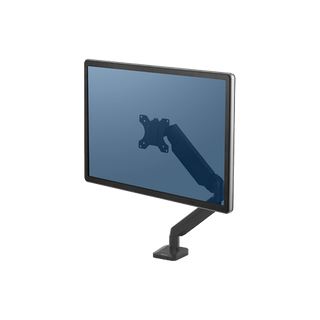
Fellowes Monitorständer Platinum Series Einzel Monitorarm (8043301)Produktbeschreibung: Fellowes Platinum Monitor Arm Befestigungskit - einstellbarer Arm - für Monitor - Schwarz, Produkttyp: Befestigungskit (einstellbarer Arm) - Tischmontage, Integrierte Geräte: 2-Port USB-Hub, Abmessungen (Breite x Tiefe x Höhe): 11,4 cm x 47,1 cm x 43,8 cm, Anheben: 38,1 cm, Anpassungen: Höhe, Gewicht: 2,69 kg, Empfohlene Verwendung: Monitor, Empfohlene Display-Größe: Bis zu 81,3 cm (bis zu 32 Zoll), Max. Ladegewicht: 9,07 kg, Material: Aluminium, Stahl, Kunststoff, Farbe: Schwarz, Herstellergarantie: 3 Jahre Garantie72,99 €*Versand: 0,00 €Sichere Weiterleitung zum Anbieter
-
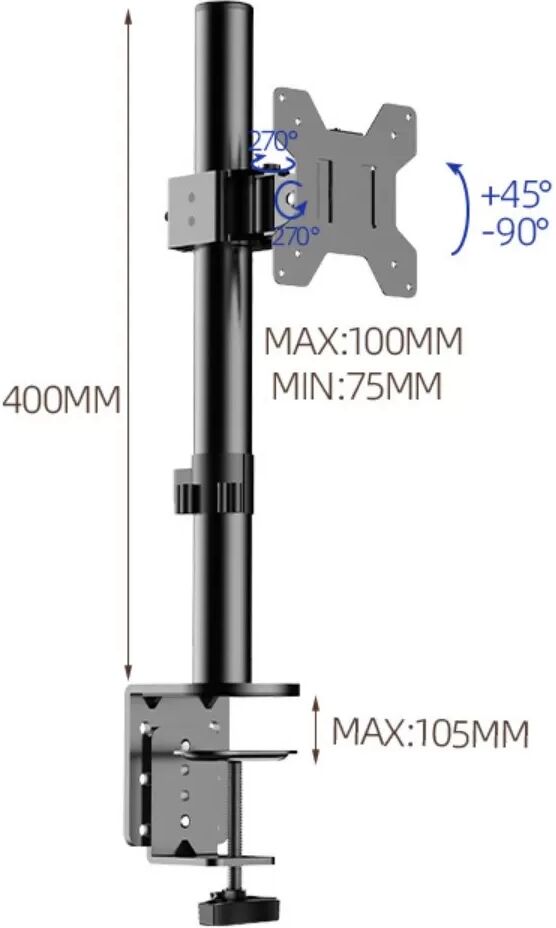
INF Einzelner Schreibtisch-Monitorarm – Vollbeweglicher Eisen-Monitorhalter, 10-32 inch, 270° Rotation, Tragkraft 10kgVoll beweglicher Einzel-Monitorarm aus Eisen mit 270° Rotation, unterstützt 10-32 inch Monitore, VESA 75x75 kompatibel, Tragkraft 10kg, werkzeuglose Neigungs- und Höhenverstellung und einfache Klemmen- oder Durchtischmontage. Große Beweglichkeit: Der Einzel-Monitorarm bietet ein 270° drehbares Bildschirmhalter-Design für nahtlose Wechsel zwischen Quer- und Hochformat sowie flexible Betrachtungswinkel. Als vollbeweglicher Monitorhalter ermöglicht er ergonomische Arbeitsplatzanpassungen, reduziert Blendung und optimiert die Bildschirmposition. Die mechanische Armheber-Konsolenstruktur und die Eisenkonstruktion unterstützen bis zu 10kg und sind für 10-32 inch Monitore geeignet, wodurch er sowohl für Homeoffice als auch für professionelle Workstations vielseitig einsetzbar ist. Platzsparendes Design: Das Gelenkarm- und Konsolenkonzept hebt das Display vom Schreibtisch und schafft zusätzliche Arbeitsfläche für Tastatur und Unterlagen. Als Schreibtisch-Monitorhalter verbessert dieser Monitorarm die Organisation in Gemeinschaftsbüros, Remote-Workstations und kompakten Setups. Die mechanische Armheber-Konstruktion erlaubt Höhen- und Neigungsanpassung, während die Eisen-Bauweise und 10kg Tragfähigkeit zuverlässigen Halt für Monitore im Bereich 10-32 inch bieten und so funktionale Vorteile in Büro- und Heimumgebungen liefern. Einfache Installation: Die Montage ist schnell dank VESA-Kompatibilität für VESA 75×75/00700mm Lochmuster und ermöglicht die Befestigung an den meisten Monitoren. Dieser vollbewegliche Monitorhalter und Gelenkarm ist für Büro-Schreibtisch-Monitorinstallationen ausgelegt und bietet Klemmen- oder Durchtischmontageoptionen für Standard-Desktop-Setups. Das rotierende Bildschirmhalter-Design und die mechanische Armheber-Konsolenstruktur vereinfachen Winkel- und Ausrichtungsanpassungen für IT-Personal, Office-Manager und einzelne Anwender. Stabile Konstruktion: Die Eisenkonstruktion kombiniert mit einer Konsolen-Mechanik liefert stabile Unterstützung und zuverlässige Haltekraft bis 10kg für Monitore von 10-32 inch. Als vollbeweglicher Monitorarm gewährleistet dieses Produkt konstante Performance bei wiederholten Verstellungen und eignet sich für professionelle Arbeitsplätze, Shared-Office-Umgebungen sowie Heimbüros. Die Konstruktion unterstützt ergonomische Positionierungen und trägt zur sauberen, professionellen Schreibtischorganisation bei. Spezifikationen: Farbe: Schwarz Größe: Länge:40cm x Breite:10cm x Höhe:7.5cm Material: Eisen Parameter: Rotierendes Bildschirmhalter-Design; Mechanische Armheber-Konsolenstruktur; Geeignet für Büro-Schreibtisch-Computer-Monitorinstallation; Anwendbare Größen: 10-32 inch; Rotationswinkel: 270°; Produkttragfähigkeit: 10kg; Anwendbarer Lochabstand: 75×75/00700mm Das Paket beinhaltet: Halterung x183,99 €*Versand: 0,00 €Sichere Weiterleitung zum Anbieter

-
Wie lautet die Bootreihenfolge?
Die Bootreihenfolge ist die Reihenfolge, in der ein Computer die verschiedenen Speichergeräte durchsucht, um das Betriebssystem zu laden. Die genaue Reihenfolge kann je nach Computermodell variieren, aber in der Regel wird zuerst das interne Laufwerk (z.B. Festplatte oder SSD) durchsucht, gefolgt von externen Laufwerken (z.B. USB-Sticks oder DVDs) und Netzwerklaufwerken. Die Bootreihenfolge kann im BIOS oder UEFI des Computers eingestellt werden. **
-
Wie Bootreihenfolge im BIOS ändern?
Um die Bootreihenfolge im BIOS zu ändern, müssen Sie zuerst den Computer neu starten und während des Startvorgangs die entsprechende Taste drücken, um ins BIOS zu gelangen. Dies kann je nach Hersteller des Computers unterschiedlich sein, übliche Tasten sind jedoch F2, F10, F12 oder Entf. Im BIOS suchen Sie dann nach der Option "Bootreihenfolge" oder "Boot Sequence" und ändern Sie die Reihenfolge der Bootgeräte, indem Sie die gewünschten Geräte nach oben oder unten verschieben. Speichern Sie die Änderungen, indem Sie die entsprechende Option auswählen und starten Sie den Computer neu, um die neuen Einstellungen zu übernehmen. **
-
Wie kann ich die Bootreihenfolge ändern?
Um die Bootreihenfolge zu ändern, musst du ins BIOS (Basic Input/Output System) deines Computers gehen. Starte den Computer neu und drücke während des Startvorgangs die entsprechende Taste, um ins BIOS zu gelangen (diese Taste variiert je nach Hersteller und Modell des Computers). Im BIOS findest du normalerweise eine Option namens "Boot" oder "Bootreihenfolge", in der du die Reihenfolge der Bootgeräte ändern kannst. Wähle das gewünschte Gerät aus, das du als erstes booten möchtest, und speichere die Änderungen. **
-
Kann die Bootreihenfolge nicht geändert werden?
Die Bootreihenfolge kann normalerweise im BIOS oder UEFI des Computers geändert werden. Dort kann festgelegt werden, von welchem Speichermedium das Betriebssystem beim Start geladen werden soll. Es ist wichtig, die Anweisungen des Computerherstellers oder des Motherboard-Herstellers zu befolgen, um die Bootreihenfolge erfolgreich zu ändern. **


Wie ist die Bootreihenfolge im BIOS?
Die Bootreihenfolge im BIOS legt fest, von welchem Speichermedium das Betriebssystem geladen wird, wenn der Computer gestartet wird. Standardmäßig ist die Bootreihenfolge so eingestellt, dass zuerst von der Festplatte gebootet wird. Dies kann jedoch im BIOS geändert werden, um beispielsweise von einem USB-Stick oder einer CD/DVD zu booten. Die Bootreihenfolge kann je nach BIOS-Version und Hersteller unterschiedlich sein, aber in der Regel kann sie im BIOS-Menü unter dem Reiter "Boot" oder "Boot Options" konfiguriert werden. Es ist wichtig, die Bootreihenfolge entsprechend den eigenen Bedürfnissen anzupassen, um beispielsweise ein Betriebssystem neu zu installieren oder von einem anderen Medium zu booten. **
Wie kann ich die Bootreihenfolge ändern?
Um die Bootreihenfolge zu ändern, musst du normalerweise ins BIOS oder UEFI deines Computers gehen. Beim Starten des Computers drückst du eine bestimmte Taste (z.B. F2, F12, Entf), um ins BIOS oder UEFI zu gelangen. Dort findest du normalerweise eine Option namens "Boot Order" oder ähnlich. Du kannst dann die Reihenfolge ändern, indem du das gewünschte Boot-Gerät an die erste Stelle setzt. Vergiss nicht, die Änderungen zu speichern, bevor du das BIOS oder UEFI verlässt. Nach dem Neustart sollte der Computer von dem zuerst ausgewählten Boot-Gerät starten. **
Top-Angebote
Produkte zum Begriff Bootreihenfolge:
-
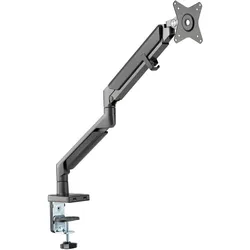
Adapt Ergo Boost Single Monitorarm - BildschirmhalterungSanft,präzise,flexibel Die Ergo-Boost Monitorarme ermöglichen ihren Nutzern komfortables Arbeiten über den ganzen Tag. Durch das integrierte Gasfedersystem lassen sich Bildschirme präzise einstellen oder bewegen. Die große Reichweite bietet außergewöhnlich viel Spielraum bei der Höhen- und Breiteneinstellung. Damit passen sie sich mühelos sowohl an unterschiedliche Arbeitshaltungen als auch an alle gängigen Monitorformate an. Sie sind als Einzel- oder Doppel-Monitorhalter erhältlich. Vorteile des Ergo-Boost Monitorarms Der Ergo-Boost Monitorarm lässt sich leicht verstellen, so dass der Nutzer den ganzen Tag komfortabel am Bildschirm arbeiten kann. Sanfte, genaue Bewegung Integrierte Kabelführung! Das integrierte Kabelmanagement entlang des Monitorarms und der Tischbefestigung sorgt für ordentliche Kabelführung. Flexibel Die beweglichen Monitorarme bieten einen großen vertikalen und horizontalen Verstellbereich. Damit sind sie für die Aufnahme von Monitoren zwischen 17” und 32” Bildschirmdiagonale geeignet. Zukunftsicher Jeder Monitorarm kann Bildschirme mit einem Gewicht von 1kg bis 9kg aufnehmen und ist damit auch für zukünftige Modelle geeignet. Universal-Befestigung Die Lieferung umfasst sowohl eine C-Klemme als auch eine Befestigung mittels Tischbohrung, die die Anbringung an Tischplatten zwischen 10mm und 80mm Stärke ermöglichen. Vorteile des Ergo-Boost Monitorarms Garantie 5 Jahre Garantie Monitorarm Eigenschaften auf einen Blick 1. Integrierte Kabelführung an Armen und Tischklemme 2. Gewichtsausgleich durch Gasfeder-System 3. 180°-Drehbegrenzer verhindert ungewollte Bewegungen des Arms 4. Integrierte USB-Anschlüsse 5. VESA-Monitorbefestigung mit Sicherung149,00 €*Versand: 0,00 €Sichere Weiterleitung zum Anbieter
-
Fellowes Monitorständer Platinum Series Einzel Monitorarm (8043301)Produktbeschreibung: Fellowes Platinum Monitor Arm Befestigungskit - einstellbarer Arm - für Monitor - Schwarz, Produkttyp: Befestigungskit (einstellbarer Arm) - Tischmontage, Integrierte Geräte: 2-Port USB-Hub, Abmessungen (Breite x Tiefe x Höhe): 11,4 cm x 47,1 cm x 43,8 cm, Anheben: 38,1 cm, Anpassungen: Höhe, Gewicht: 2,69 kg, Empfohlene Verwendung: Monitor, Empfohlene Display-Größe: Bis zu 81,3 cm (bis zu 32 Zoll), Max. Ladegewicht: 9,07 kg, Material: Aluminium, Stahl, Kunststoff, Farbe: Schwarz, Herstellergarantie: 3 Jahre Garantie72,99 €*Versand: 0,00 €Sichere Weiterleitung zum Anbieter
-
Was bedeutet bootreihenfolge?
Was bedeutet bootreihenfolge? Die Bootreihenfolge bezieht sich auf die Reihenfolge, in der ein Computer nach einem Betriebssystem sucht, wenn er gestartet wird. Dies kann von der Festplatte, einem USB-Laufwerk, einer CD/DVD oder einem Netzwerklaufwerk erfolgen. Die Bootreihenfolge kann im BIOS oder UEFI des Computers konfiguriert werden. Indem man die Bootreihenfolge ändert, kann man festlegen, von welchem Speichermedium der Computer starten soll. **
-
Was ist die bootreihenfolge?
Die Bootreihenfolge bezieht sich darauf, in welcher Reihenfolge ein Computer die verschiedenen Speichergeräte durchsucht, um das Betriebssystem zu laden. Sie wird im BIOS oder UEFI des Computers festgelegt und kann je nach Hersteller und Modell variieren. Typischerweise wird zuerst das interne Laufwerk wie die Festplatte oder SSD durchsucht, gefolgt von externen Laufwerken wie USB-Sticks oder CDs/DVDs. Die Bootreihenfolge kann geändert werden, um beispielsweise von einem externen Gerät zu booten oder ein anderes Betriebssystem zu laden. Es ist wichtig, die Bootreihenfolge entsprechend den eigenen Bedürfnissen anzupassen, um sicherzustellen, dass der Computer ordnungsgemäß startet. **
-
Wie lautet die Bootreihenfolge?
Die Bootreihenfolge ist die Reihenfolge, in der ein Computer die verschiedenen Speichergeräte durchsucht, um das Betriebssystem zu laden. Die genaue Reihenfolge kann je nach Computermodell variieren, aber in der Regel wird zuerst das interne Laufwerk (z.B. Festplatte oder SSD) durchsucht, gefolgt von externen Laufwerken (z.B. USB-Sticks oder DVDs) und Netzwerklaufwerken. Die Bootreihenfolge kann im BIOS oder UEFI des Computers eingestellt werden. **
-
Wie Bootreihenfolge im BIOS ändern?
Um die Bootreihenfolge im BIOS zu ändern, müssen Sie zuerst den Computer neu starten und während des Startvorgangs die entsprechende Taste drücken, um ins BIOS zu gelangen. Dies kann je nach Hersteller des Computers unterschiedlich sein, übliche Tasten sind jedoch F2, F10, F12 oder Entf. Im BIOS suchen Sie dann nach der Option "Bootreihenfolge" oder "Boot Sequence" und ändern Sie die Reihenfolge der Bootgeräte, indem Sie die gewünschten Geräte nach oben oder unten verschieben. Speichern Sie die Änderungen, indem Sie die entsprechende Option auswählen und starten Sie den Computer neu, um die neuen Einstellungen zu übernehmen. **
Ähnliche Suchbegriffe für Bootreihenfolge
-
INF Einzelner Schreibtisch-Monitorarm – Vollbeweglicher Eisen-Monitorhalter, 10-32 inch, 270° Rotation, Tragkraft 10kgVoll beweglicher Einzel-Monitorarm aus Eisen mit 270° Rotation, unterstützt 10-32 inch Monitore, VESA 75x75 kompatibel, Tragkraft 10kg, werkzeuglose Neigungs- und Höhenverstellung und einfache Klemmen- oder Durchtischmontage. Große Beweglichkeit: Der Einzel-Monitorarm bietet ein 270° drehbares Bildschirmhalter-Design für nahtlose Wechsel zwischen Quer- und Hochformat sowie flexible Betrachtungswinkel. Als vollbeweglicher Monitorhalter ermöglicht er ergonomische Arbeitsplatzanpassungen, reduziert Blendung und optimiert die Bildschirmposition. Die mechanische Armheber-Konsolenstruktur und die Eisenkonstruktion unterstützen bis zu 10kg und sind für 10-32 inch Monitore geeignet, wodurch er sowohl für Homeoffice als auch für professionelle Workstations vielseitig einsetzbar ist. Platzsparendes Design: Das Gelenkarm- und Konsolenkonzept hebt das Display vom Schreibtisch und schafft zusätzliche Arbeitsfläche für Tastatur und Unterlagen. Als Schreibtisch-Monitorhalter verbessert dieser Monitorarm die Organisation in Gemeinschaftsbüros, Remote-Workstations und kompakten Setups. Die mechanische Armheber-Konstruktion erlaubt Höhen- und Neigungsanpassung, während die Eisen-Bauweise und 10kg Tragfähigkeit zuverlässigen Halt für Monitore im Bereich 10-32 inch bieten und so funktionale Vorteile in Büro- und Heimumgebungen liefern. Einfache Installation: Die Montage ist schnell dank VESA-Kompatibilität für VESA 75×75/00700mm Lochmuster und ermöglicht die Befestigung an den meisten Monitoren. Dieser vollbewegliche Monitorhalter und Gelenkarm ist für Büro-Schreibtisch-Monitorinstallationen ausgelegt und bietet Klemmen- oder Durchtischmontageoptionen für Standard-Desktop-Setups. Das rotierende Bildschirmhalter-Design und die mechanische Armheber-Konsolenstruktur vereinfachen Winkel- und Ausrichtungsanpassungen für IT-Personal, Office-Manager und einzelne Anwender. Stabile Konstruktion: Die Eisenkonstruktion kombiniert mit einer Konsolen-Mechanik liefert stabile Unterstützung und zuverlässige Haltekraft bis 10kg für Monitore von 10-32 inch. Als vollbeweglicher Monitorarm gewährleistet dieses Produkt konstante Performance bei wiederholten Verstellungen und eignet sich für professionelle Arbeitsplätze, Shared-Office-Umgebungen sowie Heimbüros. Die Konstruktion unterstützt ergonomische Positionierungen und trägt zur sauberen, professionellen Schreibtischorganisation bei. Spezifikationen: Farbe: Schwarz Größe: Länge:40cm x Breite:10cm x Höhe:7.5cm Material: Eisen Parameter: Rotierendes Bildschirmhalter-Design; Mechanische Armheber-Konsolenstruktur; Geeignet für Büro-Schreibtisch-Computer-Monitorinstallation; Anwendbare Größen: 10-32 inch; Rotationswinkel: 270°; Produkttragfähigkeit: 10kg; Anwendbarer Lochabstand: 75×75/00700mm Das Paket beinhaltet: Halterung x183,99 €*Versand: 0,00 €Sichere Weiterleitung zum Anbieter
-
Wie kann ich die Bootreihenfolge ändern?
Um die Bootreihenfolge zu ändern, musst du ins BIOS (Basic Input/Output System) deines Computers gehen. Starte den Computer neu und drücke während des Startvorgangs die entsprechende Taste, um ins BIOS zu gelangen (diese Taste variiert je nach Hersteller und Modell des Computers). Im BIOS findest du normalerweise eine Option namens "Boot" oder "Bootreihenfolge", in der du die Reihenfolge der Bootgeräte ändern kannst. Wähle das gewünschte Gerät aus, das du als erstes booten möchtest, und speichere die Änderungen. **
-
Kann die Bootreihenfolge nicht geändert werden?
Die Bootreihenfolge kann normalerweise im BIOS oder UEFI des Computers geändert werden. Dort kann festgelegt werden, von welchem Speichermedium das Betriebssystem beim Start geladen werden soll. Es ist wichtig, die Anweisungen des Computerherstellers oder des Motherboard-Herstellers zu befolgen, um die Bootreihenfolge erfolgreich zu ändern. **
-
Wie ist die Bootreihenfolge im BIOS?
Die Bootreihenfolge im BIOS legt fest, von welchem Speichermedium das Betriebssystem geladen wird, wenn der Computer gestartet wird. Standardmäßig ist die Bootreihenfolge so eingestellt, dass zuerst von der Festplatte gebootet wird. Dies kann jedoch im BIOS geändert werden, um beispielsweise von einem USB-Stick oder einer CD/DVD zu booten. Die Bootreihenfolge kann je nach BIOS-Version und Hersteller unterschiedlich sein, aber in der Regel kann sie im BIOS-Menü unter dem Reiter "Boot" oder "Boot Options" konfiguriert werden. Es ist wichtig, die Bootreihenfolge entsprechend den eigenen Bedürfnissen anzupassen, um beispielsweise ein Betriebssystem neu zu installieren oder von einem anderen Medium zu booten. **
-
Wie kann ich die Bootreihenfolge ändern?
Um die Bootreihenfolge zu ändern, musst du normalerweise ins BIOS oder UEFI deines Computers gehen. Beim Starten des Computers drückst du eine bestimmte Taste (z.B. F2, F12, Entf), um ins BIOS oder UEFI zu gelangen. Dort findest du normalerweise eine Option namens "Boot Order" oder ähnlich. Du kannst dann die Reihenfolge ändern, indem du das gewünschte Boot-Gerät an die erste Stelle setzt. Vergiss nicht, die Änderungen zu speichern, bevor du das BIOS oder UEFI verlässt. Nach dem Neustart sollte der Computer von dem zuerst ausgewählten Boot-Gerät starten. **
* Alle Preise verstehen sich inklusive der gesetzlichen Mehrwertsteuer und ggf. zuzüglich Versandkosten. Die Angebotsinformationen basieren auf den Angaben des jeweiligen Shops und werden über automatisierte Prozesse aktualisiert. Eine Aktualisierung in Echtzeit findet nicht statt, so dass es im Einzelfall zu Abweichungen kommen kann. ** Hinweis: Teile dieses Inhalts wurden von KI erstellt.