Domain monitorträgersystem.de kaufen?
Wir ziehen mit dem Projekt
monitorträgersystem.de um.
Sind Sie am Kauf der Domain
monitorträgersystem.de interessiert?
domain@kv-gmbh.de · 0541-91531010
Domain monitorträgersystem.de kaufen?
Wo ist AirDrop im Kontrollzentrum?
AirDrop befindet sich im Kontrollzentrum auf iOS-Geräten. Um es zu finden, öffne das Kontrollzentrum, indem du vom oberen rechten Bildschirmrand nach unten wischst (bei älteren Modellen von unten nach oben). Dort solltest du verschiedene Symbole sehen, darunter auch das AirDrop-Symbol. Falls es nicht angezeigt wird, kannst du es über die Einstellungen aktivieren. Hast du es gefunden? **
Wie öffne ich das Kontrollzentrum?
Um das Kontrollzentrum auf einem iPhone zu öffnen, musst du vom oberen Bildschirmrand nach unten wischen. Auf einem Android-Gerät hingegen musst du vom oberen Bildschirmrand nach unten wischen und dann auf das Symbol für das Kontrollzentrum tippen. Auf einem Windows-Gerät kannst du das Aktionszentrum öffnen, indem du vom rechten Bildschirmrand nach links wischst. Auf einem Mac kannst du das Kontrollzentrum öffnen, indem du oben rechts auf das Symbol in der Menüleiste klickst. **

Ähnliche Suchbegriffe für Kontrollzentrum
Top-Angebote
Produkte zum Begriff Kontrollzentrum:
-
Beziehung zwischen psychologischem Kontrollzentrum und Immunstatus, Taschenbuch von Eman Maher, Verlag Unser Wissen, 978-620-4-80017-2Beziehung Zwischen Psychologischem Kontrollzentrum Und Immunstatus, Taschenbuch Von Eman Maher, Verlag Unser Wissen, 978-620-4-80017-2, Seitenanzahl: 10861,90 €*Versand: 0,00 €Sichere Weiterleitung zum Anbieter
-
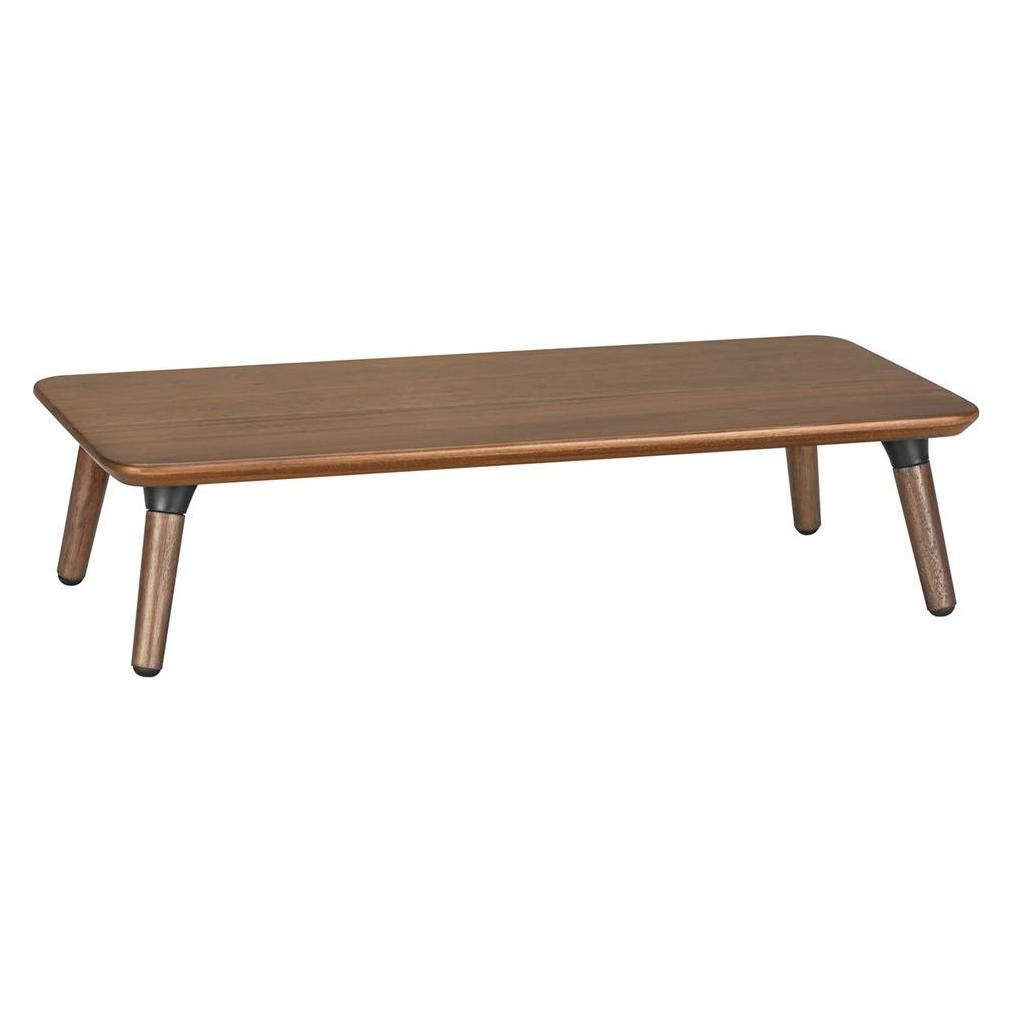
Maclean MC-930 Monitorständer Laptopständer Bildschirmständer Erweiterung Bildschirmständer bis 20 kg 50 x 2, Monitor Erhöhung, Schwarz, BronzeDer hochwertige Holzständer für Monitore oder Laptops von Maclean ist für Monitore mit einer Bildschirmdiagonale von 13 bis 32 Zoll und einem Gewicht von bis zu 20 kg ausgelegt. Der Ständer ermöglicht es, den Bildschirm auf Augenhöhe anzuheben und schafft so eine komfortable und gesunde Arbeitsumgebung. Spezifikationen: - Hersteller: Maclean - Modell: MC-930 - Geeignet für Monitore von 13" bis 32" - Maximale Belastung: 20 kg - Farbe: schwarzes Walnussholz - Breite: 500 mm - Tiefe: 240 mm - Höhe: 120 mm - Material: Oberfläche - Mahagoni / Beine - Buche Im Set enthalten: - Maclean MC-930 Holzständer für Monitor/Laptop - Montageanleitung - Herstellerverpackung Eigenschaften: - Hochwertiger Holzständer für Monitor oder Laptop - Ausgelegt für Monitore mit Bildschirmdiagonalen von 13 bis 32 Zoll - Maximale Belastung: bis zu 20 kg - Die Fläche von 50 x 24 cm bietet viel Platz - Schnelle und einfache Montage - Die perfekte Lösung zur Vergrösserung Ihres Arbeitsplatzes.40,64 €*Versand: 0,00 €Sichere Weiterleitung zum Anbieter


-
Wo finde ich das Kontrollzentrum?
Das Kontrollzentrum ist normalerweise auf mobilen Geräten wie Smartphones oder Tablets zu finden. Auf einem iPhone befindet sich das Kontrollzentrum, indem man vom oberen oder unteren Bildschirmrand nach unten wischt. Auf Android-Geräten kann das Kontrollzentrum je nach Hersteller und Modell variieren, ist aber oft durch Wischen vom oberen Bildschirmrand oder durch Drücken einer speziellen Taste erreichbar. Auf Computern oder Laptops gibt es normalerweise kein Kontrollzentrum, sondern ähnliche Funktionen können über die Systemsteuerung oder Einstellungen erreicht werden. Wenn du spezifischere Informationen benötigst, solltest du die Bedienungsanleitung deines Geräts konsultieren oder im Internet nach Anleitungen suchen. **
-
Wo ist das Kontrollzentrum iPad?
Das Kontrollzentrum auf dem iPad befindet sich in der oberen rechten Ecke des Bildschirms. Um es zu öffnen, müssen Sie vom oberen Bildschirmrand nach unten wischen. Dort finden Sie verschiedene Schnellzugriffe für Funktionen wie die Helligkeit, Lautstärke, WLAN, Bluetooth und mehr. Sie können auch anpassen, welche Symbole im Kontrollzentrum angezeigt werden sollen. Das Kontrollzentrum ist praktisch, um schnell auf wichtige Einstellungen zuzugreifen, ohne die App, die Sie gerade verwenden, zu verlassen. Es ist eine nützliche Funktion, um die Bedienung des iPads zu vereinfachen. **
-
Wie finde ich das Kontrollzentrum?
Um das Kontrollzentrum zu finden, musst du zuerst auf deinem Gerät nach oben oder unten wischen, je nachdem welches Betriebssystem du verwendest. Beim iPhone findest du das Kontrollzentrum, indem du vom oberen oder unteren Bildschirmrand nach unten wischst. Bei Android-Geräten befindet sich das Kontrollzentrum normalerweise oben oder unten auf dem Bildschirm, je nach Hersteller und Modell. Alternativ kannst du auch in den Einstellungen deines Geräts nach dem Kontrollzentrum suchen oder in der Bedienungsanleitung nachlesen, wie du es aufrufen kannst. Wenn du immer noch Schwierigkeiten hast, das Kontrollzentrum zu finden, kannst du auch online nach Anleitungen oder Tutorials suchen, die speziell für dein Gerät gemacht sind. **
-
Wie aktiviere ich das Kontrollzentrum?
Um das Kontrollzentrum zu aktivieren, musst du zuerst auf deinem Gerät nach oben oder unten wischen, je nachdem welches Betriebssystem du verwendest. Beim iPhone kannst du das Kontrollzentrum anzeigen, indem du vom oberen oder unteren Bildschirmrand nach unten wischst. Bei Android-Geräten musst du vom oberen Bildschirmrand nach unten wischen. Alternativ kannst du auch in den Einstellungen deines Geräts nach der Option suchen, um das Kontrollzentrum zu aktivieren. Stelle sicher, dass du die neueste Software-Version auf deinem Gerät installiert hast, um das Kontrollzentrum optimal nutzen zu können. Wenn du weitere Hilfe benötigst, schaue in der Bedienungsanleitung deines Geräts nach oder suche online nach Anleitungen. **

Wie komme ich ins Kontrollzentrum?
Um ins Kontrollzentrum zu gelangen, musst du zunächst herausfinden, wo es sich befindet. Normalerweise ist das Kontrollzentrum in einem zentralen Bereich oder einem speziellen Raum untergebracht. Frage am besten jemanden vor Ort oder schaue auf einer Karte nach. Sobald du den Standort kennst, musst du möglicherweise Zugangsberechtigungen oder Genehmigungen einholen, um hineinzugelangen. Vergewissere dich, dass du die erforderlichen Sicherheitsprotokolle einhältst und alle erforderlichen Schritte befolgst, um sicher und legal ins Kontrollzentrum zu gelangen. Wenn du Zweifel hast oder Hilfe benötigst, wende dich an das Personal vor Ort oder an die zuständige Stelle, um weitere Anweisungen zu erhalten. **
Wo ist das Kontrollzentrum Mac?
Das Kontrollzentrum auf einem Mac befindet sich in der oberen rechten Ecke des Bildschirms, neben der Uhrzeit. Es sieht aus wie ein kleines Symbol mit verschiedenen Steuerelementen, wie z.B. Lautstärke, Helligkeit, Wi-Fi, Bluetooth und mehr. Wenn du darauf klickst, öffnet sich das Kontrollzentrum und du kannst die verschiedenen Einstellungen anpassen. Es ist eine praktische Möglichkeit, schnell auf wichtige Funktionen und Einstellungen zuzugreifen, ohne das Hauptmenü öffnen zu müssen. Hast du das Kontrollzentrum auf deinem Mac schon entdeckt? **
Top-Angebote
Produkte zum Begriff Kontrollzentrum:
-
LEGO® City 60228 Weltraumrakete mit KontrollzentrumDie LEGO® City Weltraumorganisation ist auf deine Hilfe angewiesen! Begib dich zur von der NASA inspirierten Startrampe und bereite gemeinsam mit den Wissenschaftlern und Astronauten alles für den Start der Rakete vor. Teste im Trainingsbereich den Rover, um sicherzustellen, dass er die Geoden einsammeln kann, während der Roboter den Boden auf interessante Artefakte untersucht. Lade das Teleskop in die Rakete und setze die Astronauten in die Einschienenbahn, damit sie an Bord gehen können. Begib dich anschließend wieder ins Kontrollzentrum und starte den Countdown. Dann kann es endlich losgehen! Pssst! Wusstest du schon, dass dieses Spielset von echten NASA-Missionen inspiriert wurde? Ist das nicht cool?185,00 €*Versand: 7,70 €Sichere Weiterleitung zum Anbieter
-
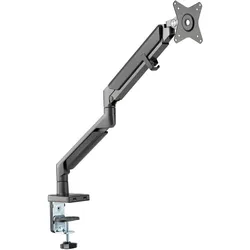
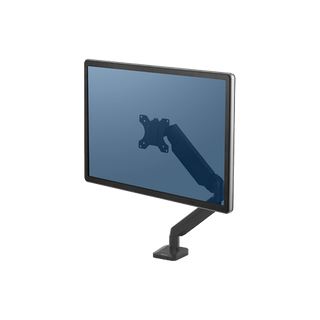
Adapt Ergo Boost Single Monitorarm - BildschirmhalterungSanft,präzise,flexibel Die Ergo-Boost Monitorarme ermöglichen ihren Nutzern komfortables Arbeiten über den ganzen Tag. Durch das integrierte Gasfedersystem lassen sich Bildschirme präzise einstellen oder bewegen. Die große Reichweite bietet außergewöhnlich viel Spielraum bei der Höhen- und Breiteneinstellung. Damit passen sie sich mühelos sowohl an unterschiedliche Arbeitshaltungen als auch an alle gängigen Monitorformate an. Sie sind als Einzel- oder Doppel-Monitorhalter erhältlich. Vorteile des Ergo-Boost Monitorarms Der Ergo-Boost Monitorarm lässt sich leicht verstellen, so dass der Nutzer den ganzen Tag komfortabel am Bildschirm arbeiten kann. Sanfte, genaue Bewegung Integrierte Kabelführung! Das integrierte Kabelmanagement entlang des Monitorarms und der Tischbefestigung sorgt für ordentliche Kabelführung. Flexibel Die beweglichen Monitorarme bieten einen großen vertikalen und horizontalen Verstellbereich. Damit sind sie für die Aufnahme von Monitoren zwischen 17” und 32” Bildschirmdiagonale geeignet. Zukunftsicher Jeder Monitorarm kann Bildschirme mit einem Gewicht von 1kg bis 9kg aufnehmen und ist damit auch für zukünftige Modelle geeignet. Universal-Befestigung Die Lieferung umfasst sowohl eine C-Klemme als auch eine Befestigung mittels Tischbohrung, die die Anbringung an Tischplatten zwischen 10mm und 80mm Stärke ermöglichen. Vorteile des Ergo-Boost Monitorarms Garantie 5 Jahre Garantie Monitorarm Eigenschaften auf einen Blick 1. Integrierte Kabelführung an Armen und Tischklemme 2. Gewichtsausgleich durch Gasfeder-System 3. 180°-Drehbegrenzer verhindert ungewollte Bewegungen des Arms 4. Integrierte USB-Anschlüsse 5. VESA-Monitorbefestigung mit Sicherung149,00 €*Versand: 0,00 €Sichere Weiterleitung zum Anbieter
-
Beziehung zwischen psychologischem Kontrollzentrum und Immunstatus, Taschenbuch von Eman Maher, Verlag Unser Wissen, 978-620-4-80017-2Beziehung Zwischen Psychologischem Kontrollzentrum Und Immunstatus, Taschenbuch Von Eman Maher, Verlag Unser Wissen, 978-620-4-80017-2, Seitenanzahl: 10861,90 €*Versand: 0,00 €Sichere Weiterleitung zum Anbieter
-
Wo ist AirDrop im Kontrollzentrum?
AirDrop befindet sich im Kontrollzentrum auf iOS-Geräten. Um es zu finden, öffne das Kontrollzentrum, indem du vom oberen rechten Bildschirmrand nach unten wischst (bei älteren Modellen von unten nach oben). Dort solltest du verschiedene Symbole sehen, darunter auch das AirDrop-Symbol. Falls es nicht angezeigt wird, kannst du es über die Einstellungen aktivieren. Hast du es gefunden? **
-
Wie öffne ich das Kontrollzentrum?
Um das Kontrollzentrum auf einem iPhone zu öffnen, musst du vom oberen Bildschirmrand nach unten wischen. Auf einem Android-Gerät hingegen musst du vom oberen Bildschirmrand nach unten wischen und dann auf das Symbol für das Kontrollzentrum tippen. Auf einem Windows-Gerät kannst du das Aktionszentrum öffnen, indem du vom rechten Bildschirmrand nach links wischst. Auf einem Mac kannst du das Kontrollzentrum öffnen, indem du oben rechts auf das Symbol in der Menüleiste klickst. **
-
Wo finde ich das Kontrollzentrum?
Das Kontrollzentrum ist normalerweise auf mobilen Geräten wie Smartphones oder Tablets zu finden. Auf einem iPhone befindet sich das Kontrollzentrum, indem man vom oberen oder unteren Bildschirmrand nach unten wischt. Auf Android-Geräten kann das Kontrollzentrum je nach Hersteller und Modell variieren, ist aber oft durch Wischen vom oberen Bildschirmrand oder durch Drücken einer speziellen Taste erreichbar. Auf Computern oder Laptops gibt es normalerweise kein Kontrollzentrum, sondern ähnliche Funktionen können über die Systemsteuerung oder Einstellungen erreicht werden. Wenn du spezifischere Informationen benötigst, solltest du die Bedienungsanleitung deines Geräts konsultieren oder im Internet nach Anleitungen suchen. **
-
Wo ist das Kontrollzentrum iPad?
Das Kontrollzentrum auf dem iPad befindet sich in der oberen rechten Ecke des Bildschirms. Um es zu öffnen, müssen Sie vom oberen Bildschirmrand nach unten wischen. Dort finden Sie verschiedene Schnellzugriffe für Funktionen wie die Helligkeit, Lautstärke, WLAN, Bluetooth und mehr. Sie können auch anpassen, welche Symbole im Kontrollzentrum angezeigt werden sollen. Das Kontrollzentrum ist praktisch, um schnell auf wichtige Einstellungen zuzugreifen, ohne die App, die Sie gerade verwenden, zu verlassen. Es ist eine nützliche Funktion, um die Bedienung des iPads zu vereinfachen. **
Ähnliche Suchbegriffe für Kontrollzentrum
-
Maclean MC-930 Monitorständer Laptopständer Bildschirmständer Erweiterung Bildschirmständer bis 20 kg 50 x 2, Monitor Erhöhung, Schwarz, BronzeDer hochwertige Holzständer für Monitore oder Laptops von Maclean ist für Monitore mit einer Bildschirmdiagonale von 13 bis 32 Zoll und einem Gewicht von bis zu 20 kg ausgelegt. Der Ständer ermöglicht es, den Bildschirm auf Augenhöhe anzuheben und schafft so eine komfortable und gesunde Arbeitsumgebung. Spezifikationen: - Hersteller: Maclean - Modell: MC-930 - Geeignet für Monitore von 13" bis 32" - Maximale Belastung: 20 kg - Farbe: schwarzes Walnussholz - Breite: 500 mm - Tiefe: 240 mm - Höhe: 120 mm - Material: Oberfläche - Mahagoni / Beine - Buche Im Set enthalten: - Maclean MC-930 Holzständer für Monitor/Laptop - Montageanleitung - Herstellerverpackung Eigenschaften: - Hochwertiger Holzständer für Monitor oder Laptop - Ausgelegt für Monitore mit Bildschirmdiagonalen von 13 bis 32 Zoll - Maximale Belastung: bis zu 20 kg - Die Fläche von 50 x 24 cm bietet viel Platz - Schnelle und einfache Montage - Die perfekte Lösung zur Vergrösserung Ihres Arbeitsplatzes.40,64 €*Versand: 0,00 €Sichere Weiterleitung zum Anbieter
-
Wie finde ich das Kontrollzentrum?
Um das Kontrollzentrum zu finden, musst du zuerst auf deinem Gerät nach oben oder unten wischen, je nachdem welches Betriebssystem du verwendest. Beim iPhone findest du das Kontrollzentrum, indem du vom oberen oder unteren Bildschirmrand nach unten wischst. Bei Android-Geräten befindet sich das Kontrollzentrum normalerweise oben oder unten auf dem Bildschirm, je nach Hersteller und Modell. Alternativ kannst du auch in den Einstellungen deines Geräts nach dem Kontrollzentrum suchen oder in der Bedienungsanleitung nachlesen, wie du es aufrufen kannst. Wenn du immer noch Schwierigkeiten hast, das Kontrollzentrum zu finden, kannst du auch online nach Anleitungen oder Tutorials suchen, die speziell für dein Gerät gemacht sind. **
-
Wie aktiviere ich das Kontrollzentrum?
Um das Kontrollzentrum zu aktivieren, musst du zuerst auf deinem Gerät nach oben oder unten wischen, je nachdem welches Betriebssystem du verwendest. Beim iPhone kannst du das Kontrollzentrum anzeigen, indem du vom oberen oder unteren Bildschirmrand nach unten wischst. Bei Android-Geräten musst du vom oberen Bildschirmrand nach unten wischen. Alternativ kannst du auch in den Einstellungen deines Geräts nach der Option suchen, um das Kontrollzentrum zu aktivieren. Stelle sicher, dass du die neueste Software-Version auf deinem Gerät installiert hast, um das Kontrollzentrum optimal nutzen zu können. Wenn du weitere Hilfe benötigst, schaue in der Bedienungsanleitung deines Geräts nach oder suche online nach Anleitungen. **
-
Wie komme ich ins Kontrollzentrum?
Um ins Kontrollzentrum zu gelangen, musst du zunächst herausfinden, wo es sich befindet. Normalerweise ist das Kontrollzentrum in einem zentralen Bereich oder einem speziellen Raum untergebracht. Frage am besten jemanden vor Ort oder schaue auf einer Karte nach. Sobald du den Standort kennst, musst du möglicherweise Zugangsberechtigungen oder Genehmigungen einholen, um hineinzugelangen. Vergewissere dich, dass du die erforderlichen Sicherheitsprotokolle einhältst und alle erforderlichen Schritte befolgst, um sicher und legal ins Kontrollzentrum zu gelangen. Wenn du Zweifel hast oder Hilfe benötigst, wende dich an das Personal vor Ort oder an die zuständige Stelle, um weitere Anweisungen zu erhalten. **
-
Wo ist das Kontrollzentrum Mac?
Das Kontrollzentrum auf einem Mac befindet sich in der oberen rechten Ecke des Bildschirms, neben der Uhrzeit. Es sieht aus wie ein kleines Symbol mit verschiedenen Steuerelementen, wie z.B. Lautstärke, Helligkeit, Wi-Fi, Bluetooth und mehr. Wenn du darauf klickst, öffnet sich das Kontrollzentrum und du kannst die verschiedenen Einstellungen anpassen. Es ist eine praktische Möglichkeit, schnell auf wichtige Funktionen und Einstellungen zuzugreifen, ohne das Hauptmenü öffnen zu müssen. Hast du das Kontrollzentrum auf deinem Mac schon entdeckt? **
* Alle Preise verstehen sich inklusive der gesetzlichen Mehrwertsteuer und ggf. zuzüglich Versandkosten. Die Angebotsinformationen basieren auf den Angaben des jeweiligen Shops und werden über automatisierte Prozesse aktualisiert. Eine Aktualisierung in Echtzeit findet nicht statt, so dass es im Einzelfall zu Abweichungen kommen kann. ** Hinweis: Teile dieses Inhalts wurden von KI erstellt.