Domain monitorträgersystem.de kaufen?
Wir ziehen mit dem Projekt
monitorträgersystem.de um.
Sind Sie am Kauf der Domain
monitorträgersystem.de interessiert?
domain@kv-gmbh.de · 0541-91531010
Domain monitorträgersystem.de kaufen?
Wie kann man die Nutzungszeit des PCs nachvollziehen?
Man kann die Nutzungszeit des PCs nachvollziehen, indem man das Betriebssystemprotokoll überprüft, das die Start- und Herunterfahrzeiten des PCs aufzeichnet. Alternativ kann man auch spezielle Software verwenden, die die Nutzungszeit des PCs überwacht und aufzeichnet. Eine weitere Möglichkeit ist die Verwendung von Tools, die die aktive Zeit des PCs erfassen, indem sie die Maus- und Tastaturaktivität verfolgen. **
Wo kann man die Handy-Nutzungszeit bei Huawei einsehen?
Um die Handy-Nutzungszeit bei Huawei einzusehen, öffne die Einstellungen auf deinem Huawei-Gerät und gehe zu "Batterie". Dort findest du die Option "Bildschirmzeit" oder "Bildschirmaktivität", wo du die genaue Nutzungszeit für verschiedene Apps und Funktionen sehen kannst. **
Ähnliche Suchbegriffe für Nutzungszeit
Top-Angebote
Produkte zum Begriff Nutzungszeit:

-
Wie kann die Computer-Nutzungszeit für Administratoren eingegrenzt werden?
Die Computer-Nutzungszeit für Administratoren kann durch die Implementierung von Zeitbeschränkungen oder Zeitkontingenten eingeschränkt werden. Dies kann durch die Verwendung von Softwarelösungen erfolgen, die die Nutzungsdauer überwachen und automatisch den Zugriff nach Ablauf der festgelegten Zeitbeschränkung einschränken. Eine andere Möglichkeit besteht darin, Richtlinien und Vereinbarungen festzulegen, die die maximale Nutzungsdauer festlegen und die Administratoren zur Einhaltung dieser Beschränkungen verpflichten. **
-
Was ist für Kinder besser: Kindersicherung oder begrenzte Nutzungszeit?
Es gibt keine eindeutige Antwort darauf, was für Kinder besser ist: eine Kindersicherung oder eine begrenzte Nutzungszeit. Beide Maßnahmen können sinnvoll sein, um die Nutzung von Geräten zu kontrollieren und den Kindern ein gesundes Maß an Bildschirmzeit zu ermöglichen. Letztendlich hängt es von den individuellen Bedürfnissen und der Reife des Kindes ab, welche Methode am besten geeignet ist. **
-
Wie kann ich die Nutzungszeit in Windows anzeigen lassen?
Um die Nutzungszeit in Windows anzuzeigen, kannst du das integrierte Tool "Task-Manager" verwenden. Öffne den Task-Manager, indem du die Tastenkombination "Strg + Umschalt + Esc" drückst. Klicke dann auf die Registerkarte "Leistung" und dort auf "CPU". Hier findest du die "Up Time", die die Zeit seit dem letzten Neustart des Systems anzeigt. **
-
Gibt es bei Windows ein Programm, das die Nutzungszeit anzeigt?
Ja, Windows hat ein integriertes Programm namens "Aktivitätsverlauf", das die Nutzungszeit des Computers anzeigt. Es zeigt an, wie lange der Computer aktiv war und welche Programme und Apps verwendet wurden. Um den Aktivitätsverlauf anzuzeigen, öffnen Sie einfach die Einstellungen und suchen Sie nach "Aktivitätsverlauf". **


Wie kann ich die CPU-Nutzungszeit im Task-Manager anzeigen lassen?
Um die CPU-Nutzungszeit im Task-Manager anzuzeigen, öffnen Sie den Task-Manager, indem Sie mit der rechten Maustaste auf die Taskleiste klicken und "Task-Manager" auswählen. Klicken Sie dann auf die Registerkarte "Leistung" und dort auf "CPU". Hier sehen Sie die aktuelle CPU-Nutzung in Prozent sowie eine grafische Darstellung der Auslastung. **
Wo kann man auf Samsung Android-Smartphones die Nutzungszeit verschiedener Apps anzeigen?
Auf Samsung Android-Smartphones kann man die Nutzungszeit verschiedener Apps in den Einstellungen unter "Gerätewartung" oder "Digitaler Wohlbefinden" finden. Dort gibt es eine Funktion namens "Bildschirmzeit" oder "App-Nutzungsdauer", die die Zeit anzeigt, die du mit verschiedenen Apps verbracht hast. **
Top-Angebote
Produkte zum Begriff Nutzungszeit:
-
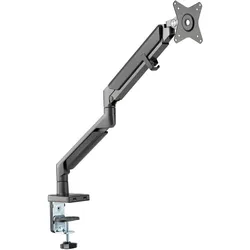
Adapt Ergo Boost Single Monitorarm - BildschirmhalterungSanft,präzise,flexibel Die Ergo-Boost Monitorarme ermöglichen ihren Nutzern komfortables Arbeiten über den ganzen Tag. Durch das integrierte Gasfedersystem lassen sich Bildschirme präzise einstellen oder bewegen. Die große Reichweite bietet außergewöhnlich viel Spielraum bei der Höhen- und Breiteneinstellung. Damit passen sie sich mühelos sowohl an unterschiedliche Arbeitshaltungen als auch an alle gängigen Monitorformate an. Sie sind als Einzel- oder Doppel-Monitorhalter erhältlich. Vorteile des Ergo-Boost Monitorarms Der Ergo-Boost Monitorarm lässt sich leicht verstellen, so dass der Nutzer den ganzen Tag komfortabel am Bildschirm arbeiten kann. Sanfte, genaue Bewegung Integrierte Kabelführung! Das integrierte Kabelmanagement entlang des Monitorarms und der Tischbefestigung sorgt für ordentliche Kabelführung. Flexibel Die beweglichen Monitorarme bieten einen großen vertikalen und horizontalen Verstellbereich. Damit sind sie für die Aufnahme von Monitoren zwischen 17” und 32” Bildschirmdiagonale geeignet. Zukunftsicher Jeder Monitorarm kann Bildschirme mit einem Gewicht von 1kg bis 9kg aufnehmen und ist damit auch für zukünftige Modelle geeignet. Universal-Befestigung Die Lieferung umfasst sowohl eine C-Klemme als auch eine Befestigung mittels Tischbohrung, die die Anbringung an Tischplatten zwischen 10mm und 80mm Stärke ermöglichen. Vorteile des Ergo-Boost Monitorarms Garantie 5 Jahre Garantie Monitorarm Eigenschaften auf einen Blick 1. Integrierte Kabelführung an Armen und Tischklemme 2. Gewichtsausgleich durch Gasfeder-System 3. 180°-Drehbegrenzer verhindert ungewollte Bewegungen des Arms 4. Integrierte USB-Anschlüsse 5. VESA-Monitorbefestigung mit Sicherung149,00 €*Versand: 0,00 €Sichere Weiterleitung zum Anbieter
-
Wie kann man die Nutzungszeit des PCs nachvollziehen?
Man kann die Nutzungszeit des PCs nachvollziehen, indem man das Betriebssystemprotokoll überprüft, das die Start- und Herunterfahrzeiten des PCs aufzeichnet. Alternativ kann man auch spezielle Software verwenden, die die Nutzungszeit des PCs überwacht und aufzeichnet. Eine weitere Möglichkeit ist die Verwendung von Tools, die die aktive Zeit des PCs erfassen, indem sie die Maus- und Tastaturaktivität verfolgen. **
-
Wo kann man die Handy-Nutzungszeit bei Huawei einsehen?
Um die Handy-Nutzungszeit bei Huawei einzusehen, öffne die Einstellungen auf deinem Huawei-Gerät und gehe zu "Batterie". Dort findest du die Option "Bildschirmzeit" oder "Bildschirmaktivität", wo du die genaue Nutzungszeit für verschiedene Apps und Funktionen sehen kannst. **
-
Wie kann die Computer-Nutzungszeit für Administratoren eingegrenzt werden?
Die Computer-Nutzungszeit für Administratoren kann durch die Implementierung von Zeitbeschränkungen oder Zeitkontingenten eingeschränkt werden. Dies kann durch die Verwendung von Softwarelösungen erfolgen, die die Nutzungsdauer überwachen und automatisch den Zugriff nach Ablauf der festgelegten Zeitbeschränkung einschränken. Eine andere Möglichkeit besteht darin, Richtlinien und Vereinbarungen festzulegen, die die maximale Nutzungsdauer festlegen und die Administratoren zur Einhaltung dieser Beschränkungen verpflichten. **
-
Was ist für Kinder besser: Kindersicherung oder begrenzte Nutzungszeit?
Es gibt keine eindeutige Antwort darauf, was für Kinder besser ist: eine Kindersicherung oder eine begrenzte Nutzungszeit. Beide Maßnahmen können sinnvoll sein, um die Nutzung von Geräten zu kontrollieren und den Kindern ein gesundes Maß an Bildschirmzeit zu ermöglichen. Letztendlich hängt es von den individuellen Bedürfnissen und der Reife des Kindes ab, welche Methode am besten geeignet ist. **
Ähnliche Suchbegriffe für Nutzungszeit
-
Wie kann ich die Nutzungszeit in Windows anzeigen lassen?
Um die Nutzungszeit in Windows anzuzeigen, kannst du das integrierte Tool "Task-Manager" verwenden. Öffne den Task-Manager, indem du die Tastenkombination "Strg + Umschalt + Esc" drückst. Klicke dann auf die Registerkarte "Leistung" und dort auf "CPU". Hier findest du die "Up Time", die die Zeit seit dem letzten Neustart des Systems anzeigt. **
-
Gibt es bei Windows ein Programm, das die Nutzungszeit anzeigt?
Ja, Windows hat ein integriertes Programm namens "Aktivitätsverlauf", das die Nutzungszeit des Computers anzeigt. Es zeigt an, wie lange der Computer aktiv war und welche Programme und Apps verwendet wurden. Um den Aktivitätsverlauf anzuzeigen, öffnen Sie einfach die Einstellungen und suchen Sie nach "Aktivitätsverlauf". **
-
Wie kann ich die CPU-Nutzungszeit im Task-Manager anzeigen lassen?
Um die CPU-Nutzungszeit im Task-Manager anzuzeigen, öffnen Sie den Task-Manager, indem Sie mit der rechten Maustaste auf die Taskleiste klicken und "Task-Manager" auswählen. Klicken Sie dann auf die Registerkarte "Leistung" und dort auf "CPU". Hier sehen Sie die aktuelle CPU-Nutzung in Prozent sowie eine grafische Darstellung der Auslastung. **
-
Wo kann man auf Samsung Android-Smartphones die Nutzungszeit verschiedener Apps anzeigen?
Auf Samsung Android-Smartphones kann man die Nutzungszeit verschiedener Apps in den Einstellungen unter "Gerätewartung" oder "Digitaler Wohlbefinden" finden. Dort gibt es eine Funktion namens "Bildschirmzeit" oder "App-Nutzungsdauer", die die Zeit anzeigt, die du mit verschiedenen Apps verbracht hast. **
* Alle Preise verstehen sich inklusive der gesetzlichen Mehrwertsteuer und ggf. zuzüglich Versandkosten. Die Angebotsinformationen basieren auf den Angaben des jeweiligen Shops und werden über automatisierte Prozesse aktualisiert. Eine Aktualisierung in Echtzeit findet nicht statt, so dass es im Einzelfall zu Abweichungen kommen kann. ** Hinweis: Teile dieses Inhalts wurden von KI erstellt.