Domain monitorträgersystem.de kaufen?
Wir ziehen mit dem Projekt
monitorträgersystem.de um.
Sind Sie am Kauf der Domain
monitorträgersystem.de interessiert?
domain@kv-gmbh.de · 0541-91531010
Domain monitorträgersystem.de kaufen?
Wie funktioniert UEFI?
UEFI steht für Unified Extensible Firmware Interface und ist eine moderne Firmware-Schnittstelle, die den Startvorgang eines Computers steuert. Im Gegensatz zum älteren BIOS bietet UEFI eine grafische Benutzeroberfläche und erweiterte Funktionen wie Secure Boot und die Unterstützung von Festplatten mit mehr als 2 TB. UEFI initialisiert die Hardwarekomponenten des Computers, lädt das Betriebssystem und ermöglicht es dem Benutzer, Einstellungen im BIOS-Setup vorzunehmen. Es ist auch in der Lage, verschiedene Betriebssysteme zu starten, indem es eine Liste der verfügbaren Boot-Optionen verwaltet. Insgesamt bietet UEFI eine schnellere, sicherere und benutzerfreundlichere Methode zum Starten eines Computers im Vergleich zum traditionellen BIOS. **
Ist UEFI schneller?
Ist UEFI schneller? UEFI (Unified Extensible Firmware Interface) ist im Vergleich zum traditionellen BIOS (Basic Input/Output System) in der Regel schneller beim Starten des Computers, da es optimierte Prozesse und eine bessere Hardware-Unterstützung bietet. UEFI kann auch den Zugriff auf größere Festplatten ermöglichen und bietet zusätzliche Sicherheitsfunktionen wie Secure Boot. Insgesamt kann UEFI dazu beitragen, die Leistung und Effizienz eines Computers zu verbessern, insbesondere bei neueren Systemen. Es ist jedoch wichtig zu beachten, dass die Geschwindigkeit eines Computers von verschiedenen Faktoren abhängt und UEFI allein nicht immer eine signifikante Leistungssteigerung garantieren kann. **
Ähnliche Suchbegriffe für UEFI
Top-Angebote
Produkte zum Begriff UEFI:
-
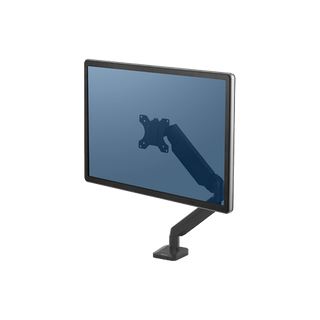
Fellowes Monitorständer Platinum Series Einzel Monitorarm (8043301)Produktbeschreibung: Fellowes Platinum Monitor Arm Befestigungskit - einstellbarer Arm - für Monitor - Schwarz, Produkttyp: Befestigungskit (einstellbarer Arm) - Tischmontage, Integrierte Geräte: 2-Port USB-Hub, Abmessungen (Breite x Tiefe x Höhe): 11,4 cm x 47,1 cm x 43,8 cm, Anheben: 38,1 cm, Anpassungen: Höhe, Gewicht: 2,69 kg, Empfohlene Verwendung: Monitor, Empfohlene Display-Größe: Bis zu 81,3 cm (bis zu 32 Zoll), Max. Ladegewicht: 9,07 kg, Material: Aluminium, Stahl, Kunststoff, Farbe: Schwarz, Herstellergarantie: 3 Jahre Garantie99,79 €*Versand: 0,00 €Sichere Weiterleitung zum Anbieter
-
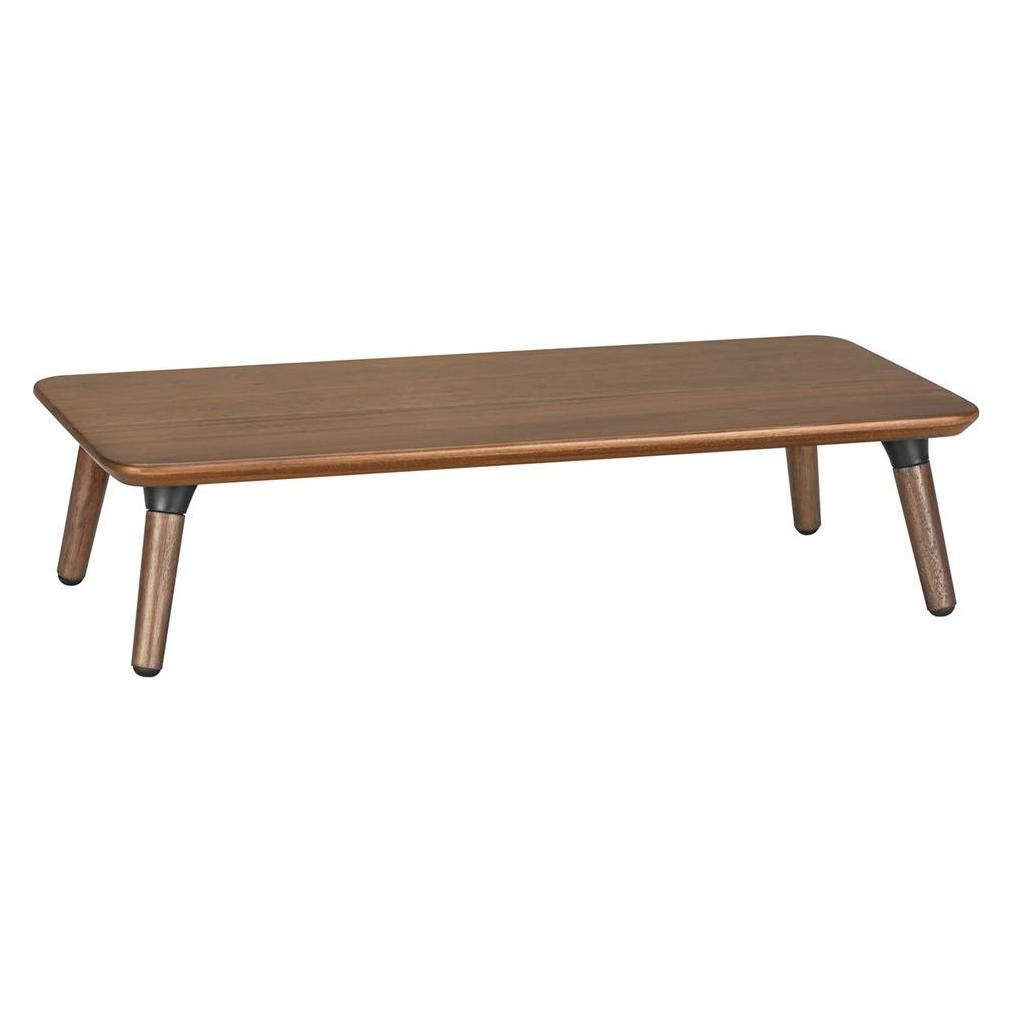
Maclean MC-930 Monitorständer Laptopständer Bildschirmständer Erweiterung Bildschirmständer bis 20 kg 50 x 2, Monitor Erhöhung, Schwarz, BronzeDer hochwertige Holzständer für Monitore oder Laptops von Maclean ist für Monitore mit einer Bildschirmdiagonale von 13 bis 32 Zoll und einem Gewicht von bis zu 20 kg ausgelegt. Der Ständer ermöglicht es, den Bildschirm auf Augenhöhe anzuheben und schafft so eine komfortable und gesunde Arbeitsumgebung. Spezifikationen: - Hersteller: Maclean - Modell: MC-930 - Geeignet für Monitore von 13" bis 32" - Maximale Belastung: 20 kg - Farbe: schwarzes Walnussholz - Breite: 500 mm - Tiefe: 240 mm - Höhe: 120 mm - Material: Oberfläche - Mahagoni / Beine - Buche Im Set enthalten: - Maclean MC-930 Holzständer für Monitor/Laptop - Montageanleitung - Herstellerverpackung Eigenschaften: - Hochwertiger Holzständer für Monitor oder Laptop - Ausgelegt für Monitore mit Bildschirmdiagonalen von 13 bis 32 Zoll - Maximale Belastung: bis zu 20 kg - Die Fläche von 50 x 24 cm bietet viel Platz - Schnelle und einfache Montage - Die perfekte Lösung zur Vergrösserung Ihres Arbeitsplatzes.45,64 €*Versand: 0,00 €Sichere Weiterleitung zum Anbieter



-
Wie UEFI starten?
Um den UEFI-Modus zu starten, müssen Sie zuerst Ihren Computer neu starten. Während des Startvorgangs drücken Sie eine bestimmte Taste, die je nach Hersteller variieren kann (z. B. F2, F10, Entf). Dadurch gelangen Sie in das BIOS oder UEFI-Menü. Dort können Sie dann die Einstellungen für den UEFI-Modus vornehmen. Stellen Sie sicher, dass die Boot-Reihenfolge so konfiguriert ist, dass das Betriebssystem im UEFI-Modus gestartet wird. Speichern Sie die Änderungen und starten Sie den Computer neu, um im UEFI-Modus zu booten. **
-
Wie UEFI installieren?
Um UEFI zu installieren, müssen Sie sicherstellen, dass Ihr Motherboard UEFI unterstützt. Dann müssen Sie im BIOS-Setup die UEFI-Boot-Option aktivieren. Anschließend können Sie das Betriebssystem im UEFI-Modus installieren, indem Sie den entsprechenden Installationsmodus auswählen. Stellen Sie sicher, dass Sie die richtige Partitionstabelle (GPT) verwenden, um UEFI vollständig nutzen zu können. Nach der Installation können Sie im BIOS-Setup die Boot-Reihenfolge konfigurieren und UEFI als primäre Boot-Option festlegen. **
-
Was ist UEFI?
UEFI steht für Unified Extensible Firmware Interface und ist eine moderne Firmware-Schnittstelle, die den klassischen BIOS (Basic Input/Output System) ersetzt. UEFI bietet erweiterte Funktionen und ermöglicht eine schnellere und sicherere Initialisierung des Computers beim Starten. Es unterstützt auch moderne Betriebssysteme und ermöglicht eine einfachere Verwaltung von Festplattenpartitionen und Boot-Optionen. **
-
Wie installiere ich UEFI?
Um UEFI zu installieren, müssen Sie zunächst sicherstellen, dass Ihr Motherboard UEFI-kompatibel ist. Starten Sie dann Ihren Computer neu und drücken Sie die entsprechende Taste (z. B. F2, F10 oder Del), um das BIOS oder UEFI-Menü aufzurufen. Suchen Sie nach der Option "UEFI Boot" oder ähnlichem und aktivieren Sie sie. Speichern Sie die Einstellungen und starten Sie den Computer neu. Wenn alles korrekt konfiguriert ist, wird Ihr Computer nun im UEFI-Modus starten. **

Wie funktioniert UEFI Boot?
Wie funktioniert UEFI Boot? **
Welche Vorteile hat UEFI?
Welche Vorteile hat UEFI? **
Top-Angebote
Produkte zum Begriff UEFI:
-
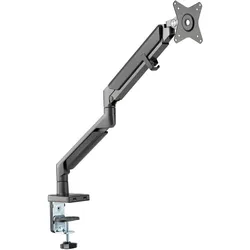
Adapt Ergo Boost Single Monitorarm - BildschirmhalterungSanft,präzise,flexibel Die Ergo-Boost Monitorarme ermöglichen ihren Nutzern komfortables Arbeiten über den ganzen Tag. Durch das integrierte Gasfedersystem lassen sich Bildschirme präzise einstellen oder bewegen. Die große Reichweite bietet außergewöhnlich viel Spielraum bei der Höhen- und Breiteneinstellung. Damit passen sie sich mühelos sowohl an unterschiedliche Arbeitshaltungen als auch an alle gängigen Monitorformate an. Sie sind als Einzel- oder Doppel-Monitorhalter erhältlich. Vorteile des Ergo-Boost Monitorarms Der Ergo-Boost Monitorarm lässt sich leicht verstellen, so dass der Nutzer den ganzen Tag komfortabel am Bildschirm arbeiten kann. Sanfte, genaue Bewegung Integrierte Kabelführung! Das integrierte Kabelmanagement entlang des Monitorarms und der Tischbefestigung sorgt für ordentliche Kabelführung. Flexibel Die beweglichen Monitorarme bieten einen großen vertikalen und horizontalen Verstellbereich. Damit sind sie für die Aufnahme von Monitoren zwischen 17” und 32” Bildschirmdiagonale geeignet. Zukunftsicher Jeder Monitorarm kann Bildschirme mit einem Gewicht von 1kg bis 9kg aufnehmen und ist damit auch für zukünftige Modelle geeignet. Universal-Befestigung Die Lieferung umfasst sowohl eine C-Klemme als auch eine Befestigung mittels Tischbohrung, die die Anbringung an Tischplatten zwischen 10mm und 80mm Stärke ermöglichen. Vorteile des Ergo-Boost Monitorarms Garantie 5 Jahre Garantie Monitorarm Eigenschaften auf einen Blick 1. Integrierte Kabelführung an Armen und Tischklemme 2. Gewichtsausgleich durch Gasfeder-System 3. 180°-Drehbegrenzer verhindert ungewollte Bewegungen des Arms 4. Integrierte USB-Anschlüsse 5. VESA-Monitorbefestigung mit Sicherung149,00 €*Versand: 0,00 €Sichere Weiterleitung zum Anbieter
-
Fellowes Monitorständer Platinum Series Einzel Monitorarm (8043301)Produktbeschreibung: Fellowes Platinum Monitor Arm Befestigungskit - einstellbarer Arm - für Monitor - Schwarz, Produkttyp: Befestigungskit (einstellbarer Arm) - Tischmontage, Integrierte Geräte: 2-Port USB-Hub, Abmessungen (Breite x Tiefe x Höhe): 11,4 cm x 47,1 cm x 43,8 cm, Anheben: 38,1 cm, Anpassungen: Höhe, Gewicht: 2,69 kg, Empfohlene Verwendung: Monitor, Empfohlene Display-Größe: Bis zu 81,3 cm (bis zu 32 Zoll), Max. Ladegewicht: 9,07 kg, Material: Aluminium, Stahl, Kunststoff, Farbe: Schwarz, Herstellergarantie: 3 Jahre Garantie99,79 €*Versand: 0,00 €Sichere Weiterleitung zum Anbieter
-
Wie funktioniert UEFI?
UEFI steht für Unified Extensible Firmware Interface und ist eine moderne Firmware-Schnittstelle, die den Startvorgang eines Computers steuert. Im Gegensatz zum älteren BIOS bietet UEFI eine grafische Benutzeroberfläche und erweiterte Funktionen wie Secure Boot und die Unterstützung von Festplatten mit mehr als 2 TB. UEFI initialisiert die Hardwarekomponenten des Computers, lädt das Betriebssystem und ermöglicht es dem Benutzer, Einstellungen im BIOS-Setup vorzunehmen. Es ist auch in der Lage, verschiedene Betriebssysteme zu starten, indem es eine Liste der verfügbaren Boot-Optionen verwaltet. Insgesamt bietet UEFI eine schnellere, sicherere und benutzerfreundlichere Methode zum Starten eines Computers im Vergleich zum traditionellen BIOS. **
-
Ist UEFI schneller?
Ist UEFI schneller? UEFI (Unified Extensible Firmware Interface) ist im Vergleich zum traditionellen BIOS (Basic Input/Output System) in der Regel schneller beim Starten des Computers, da es optimierte Prozesse und eine bessere Hardware-Unterstützung bietet. UEFI kann auch den Zugriff auf größere Festplatten ermöglichen und bietet zusätzliche Sicherheitsfunktionen wie Secure Boot. Insgesamt kann UEFI dazu beitragen, die Leistung und Effizienz eines Computers zu verbessern, insbesondere bei neueren Systemen. Es ist jedoch wichtig zu beachten, dass die Geschwindigkeit eines Computers von verschiedenen Faktoren abhängt und UEFI allein nicht immer eine signifikante Leistungssteigerung garantieren kann. **
-
Wie UEFI starten?
Um den UEFI-Modus zu starten, müssen Sie zuerst Ihren Computer neu starten. Während des Startvorgangs drücken Sie eine bestimmte Taste, die je nach Hersteller variieren kann (z. B. F2, F10, Entf). Dadurch gelangen Sie in das BIOS oder UEFI-Menü. Dort können Sie dann die Einstellungen für den UEFI-Modus vornehmen. Stellen Sie sicher, dass die Boot-Reihenfolge so konfiguriert ist, dass das Betriebssystem im UEFI-Modus gestartet wird. Speichern Sie die Änderungen und starten Sie den Computer neu, um im UEFI-Modus zu booten. **
-
Wie UEFI installieren?
Um UEFI zu installieren, müssen Sie sicherstellen, dass Ihr Motherboard UEFI unterstützt. Dann müssen Sie im BIOS-Setup die UEFI-Boot-Option aktivieren. Anschließend können Sie das Betriebssystem im UEFI-Modus installieren, indem Sie den entsprechenden Installationsmodus auswählen. Stellen Sie sicher, dass Sie die richtige Partitionstabelle (GPT) verwenden, um UEFI vollständig nutzen zu können. Nach der Installation können Sie im BIOS-Setup die Boot-Reihenfolge konfigurieren und UEFI als primäre Boot-Option festlegen. **
Ähnliche Suchbegriffe für UEFI
-
Maclean MC-930 Monitorständer Laptopständer Bildschirmständer Erweiterung Bildschirmständer bis 20 kg 50 x 2, Monitor Erhöhung, Schwarz, BronzeDer hochwertige Holzständer für Monitore oder Laptops von Maclean ist für Monitore mit einer Bildschirmdiagonale von 13 bis 32 Zoll und einem Gewicht von bis zu 20 kg ausgelegt. Der Ständer ermöglicht es, den Bildschirm auf Augenhöhe anzuheben und schafft so eine komfortable und gesunde Arbeitsumgebung. Spezifikationen: - Hersteller: Maclean - Modell: MC-930 - Geeignet für Monitore von 13" bis 32" - Maximale Belastung: 20 kg - Farbe: schwarzes Walnussholz - Breite: 500 mm - Tiefe: 240 mm - Höhe: 120 mm - Material: Oberfläche - Mahagoni / Beine - Buche Im Set enthalten: - Maclean MC-930 Holzständer für Monitor/Laptop - Montageanleitung - Herstellerverpackung Eigenschaften: - Hochwertiger Holzständer für Monitor oder Laptop - Ausgelegt für Monitore mit Bildschirmdiagonalen von 13 bis 32 Zoll - Maximale Belastung: bis zu 20 kg - Die Fläche von 50 x 24 cm bietet viel Platz - Schnelle und einfache Montage - Die perfekte Lösung zur Vergrösserung Ihres Arbeitsplatzes.45,64 €*Versand: 0,00 €Sichere Weiterleitung zum Anbieter
-
Was ist UEFI?
UEFI steht für Unified Extensible Firmware Interface und ist eine moderne Firmware-Schnittstelle, die den klassischen BIOS (Basic Input/Output System) ersetzt. UEFI bietet erweiterte Funktionen und ermöglicht eine schnellere und sicherere Initialisierung des Computers beim Starten. Es unterstützt auch moderne Betriebssysteme und ermöglicht eine einfachere Verwaltung von Festplattenpartitionen und Boot-Optionen. **
-
Wie installiere ich UEFI?
Um UEFI zu installieren, müssen Sie zunächst sicherstellen, dass Ihr Motherboard UEFI-kompatibel ist. Starten Sie dann Ihren Computer neu und drücken Sie die entsprechende Taste (z. B. F2, F10 oder Del), um das BIOS oder UEFI-Menü aufzurufen. Suchen Sie nach der Option "UEFI Boot" oder ähnlichem und aktivieren Sie sie. Speichern Sie die Einstellungen und starten Sie den Computer neu. Wenn alles korrekt konfiguriert ist, wird Ihr Computer nun im UEFI-Modus starten. **
-
Wie funktioniert UEFI Boot?
Wie funktioniert UEFI Boot? **
-
Welche Vorteile hat UEFI?
Welche Vorteile hat UEFI? **
* Alle Preise verstehen sich inklusive der gesetzlichen Mehrwertsteuer und ggf. zuzüglich Versandkosten. Die Angebotsinformationen basieren auf den Angaben des jeweiligen Shops und werden über automatisierte Prozesse aktualisiert. Eine Aktualisierung in Echtzeit findet nicht statt, so dass es im Einzelfall zu Abweichungen kommen kann. ** Hinweis: Teile dieses Inhalts wurden von KI erstellt.